
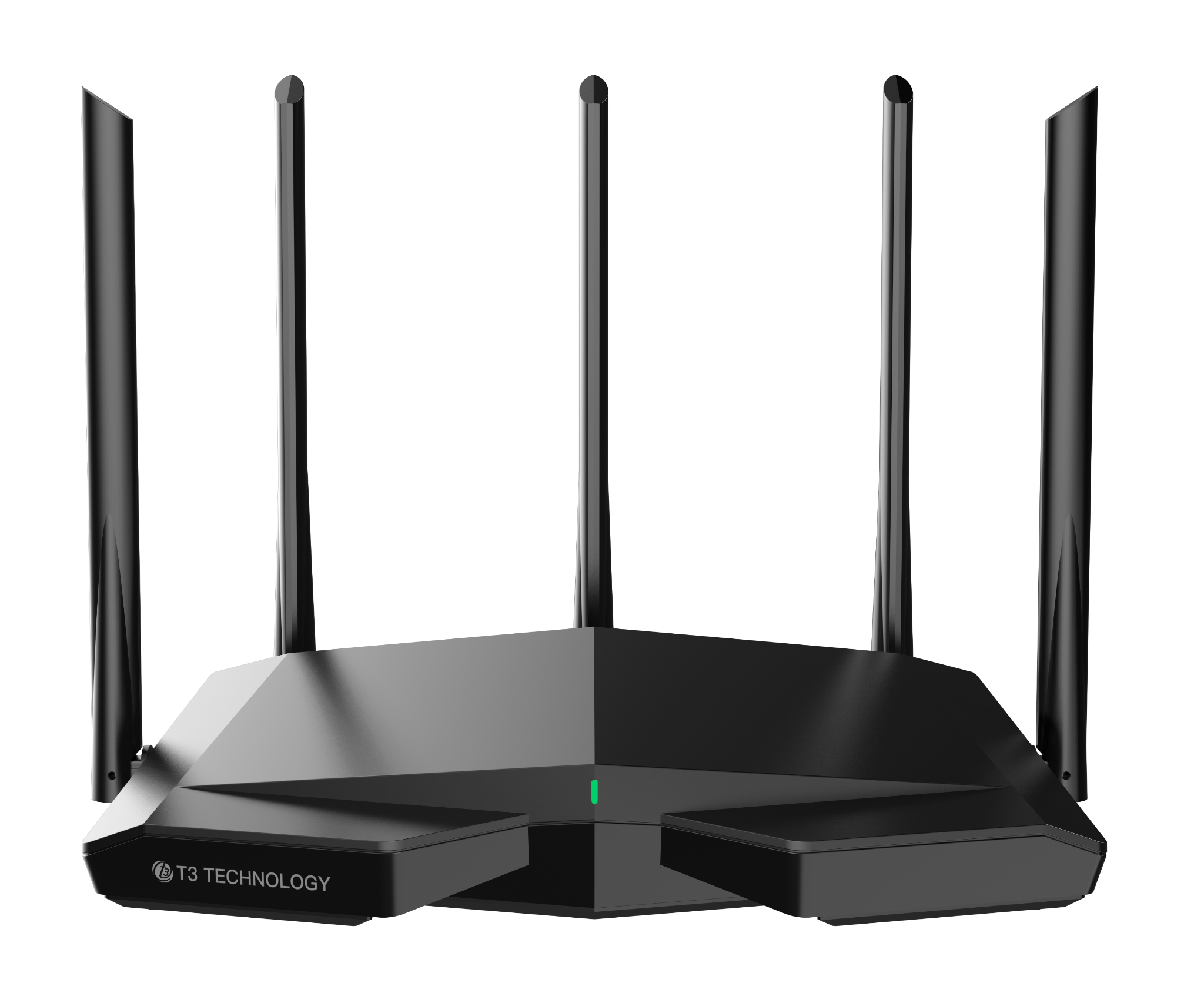
Wi-Fi 6E Router ProWR2
ยกระดับการเชื่อมต่อภายในบ้าน
ด้วย Wi-Fi 6E สามย่านความถี่
จุดเด่น
พร้อมสำหรับทุกช่วงเวลา
ในโลกแห่ง การเชื่อมต่อของคุณ
ครบทั้งความเร็ว พื้นที่ครอบคลุม และการรองรับหลายอุปกรณ์ในเราเตอร์เครื่องเดียว

สูงสุด 5.66 Gbps
อัตราการเชื่อมต่อไร้สายรวม

รองรับ 200+ อุปกรณ์
เชื่อมต่อหลายอุปกรณ์

ความหน่วงใกล้ศูนย์*
ประสบการณ์ออนไลน์ที่ตอบสนองรวดเร็ว
หน่วยประมวลผลสี่คอร์
สี่คอร์ 1.7 GHz
ครอบคลุมพื้นที่กว้าง
เครือข่ายไร้สายครอบคลุมพื้นที่ของคุณ
ประสิทธิภาพไร้สาย 6 GHz
แบนด์วิดท์ที่มากขึ้นด้วยย่านความถี่ใหม่

รองรับสตรีมมิง 4K
เพลิดเพลินกับวิดีโอความละเอียดสูง

รองรับสตรีมมิง 8K
พร้อมสำหรับเนื้อหาความละเอียดสูง

รองรับ AR / VR
เพื่อประสบการณ์ที่สมจริง
* ความหน่วงใกล้ศูนย์เป็นคำอธิบายคุณสมบัติในโบรชัวร์ ความหน่วงจริงขึ้นอยู่กับอุปกรณ์ เครือข่าย และสภาพแวดล้อม
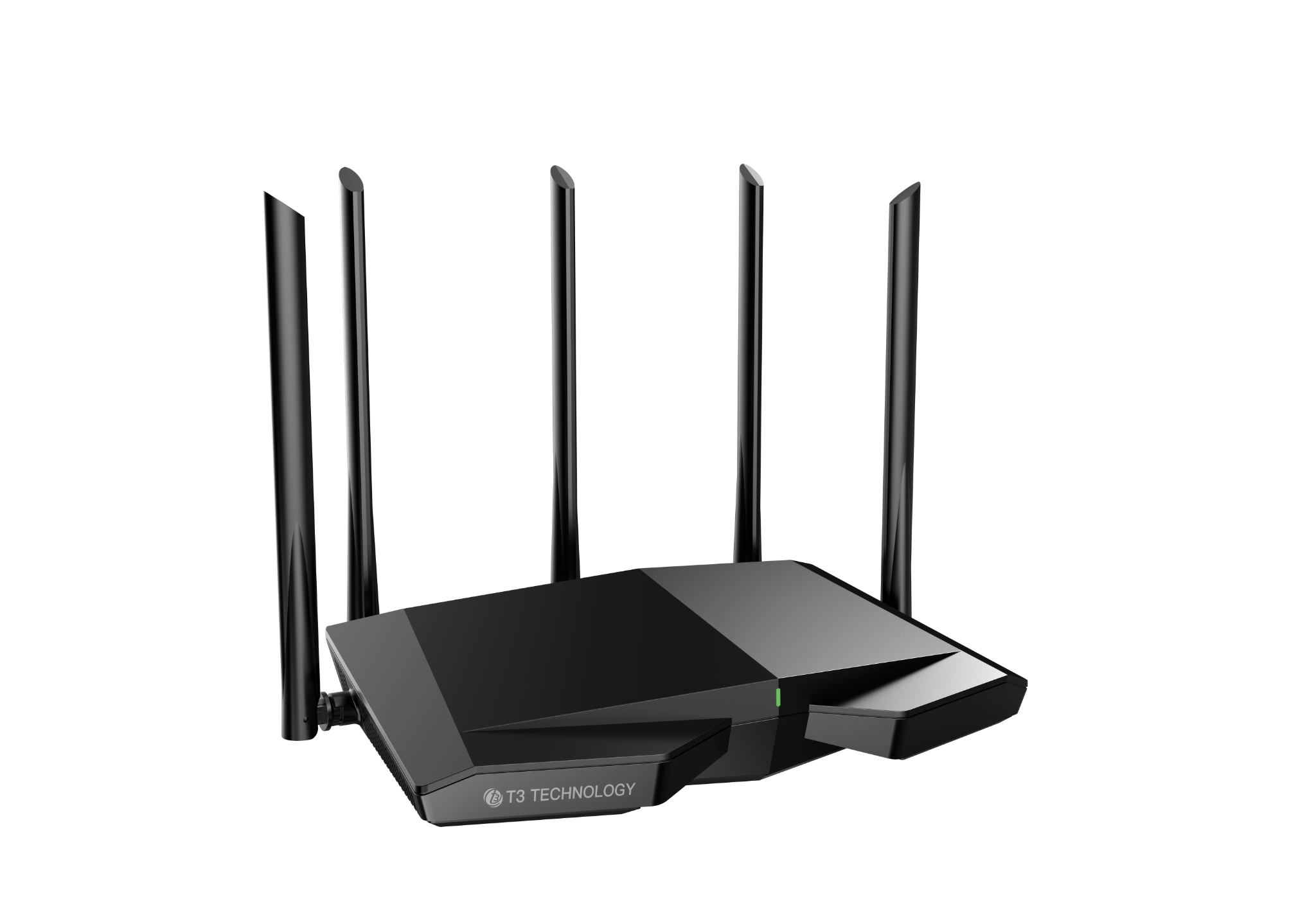
Wi-Fi 6E
เพิ่มอีกหนึ่งย่านความถี่เปิดรับความเป็นไปได้ที่มากขึ้น
Wi-Fi 6E เพิ่มย่าน 6 GHz จากเดิมที่มี 2.4 และ 5 GHz ช่วยกระจายการเชื่อมต่อสำหรับการท่องเว็บ สตรีมวิดีโอความละเอียดสูง และเล่นเกมที่ตอบสนองรวดเร็ว
- สามย่านความถี่: 2.4 / 5 / 6 GHz
- มาตรฐาน IEEE 802.11a/b/g/n/ac/ax
- หน่วยประมวลผลสี่คอร์
ประสิทธิภาพไร้สาย
ความเร็วสูงสุด
5.66 Gbps*

ความเร็วอัปโหลด / ดาวน์โหลดสูงสุด
อัตราการเชื่อมต่อไร้สายรวมสูงสุดของทั้งสามย่านความถี่ตามข้อมูลผลิตภัณฑ์
* 5.66 Gbps คืออัตราการเชื่อมต่อไร้สายรวมสูงสุดตามทฤษฎี (ประมาณ 861 + 2,402 + 2,402 Mbps) ความเร็วจริงขึ้นอยู่กับอุปกรณ์ ระยะทาง สิ่งกีดขวาง สัญญาณรบกวน และบริการอินเทอร์เน็ต
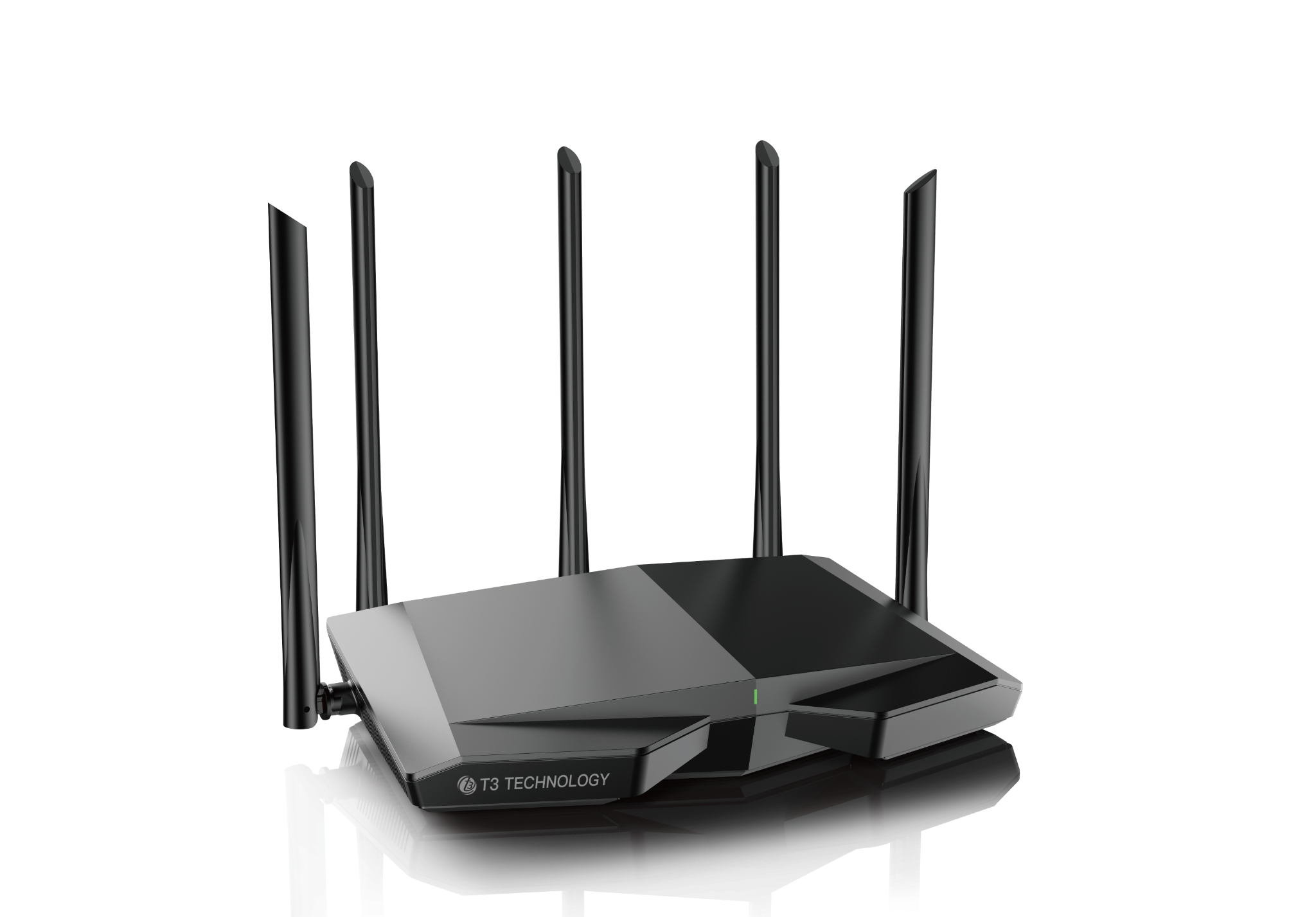
พื้นที่ครอบคลุม
ครอบคลุมได้กว้างขึ้นเชื่อมต่อได้ทั่วบ้าน
วางแผนเครือข่ายให้เข้าถึงทุกมุมบ้าน เพิ่มโหนด Mesh เพื่อขยายพื้นที่ครอบคลุมตามต้องการ ผลลัพธ์จริงขึ้นอยู่กับผังบ้าน ผนัง และตำแหน่งติดตั้ง
ครอบคลุมพื้นที่กว้าง
เชื่อมต่อทั่วบ้าน
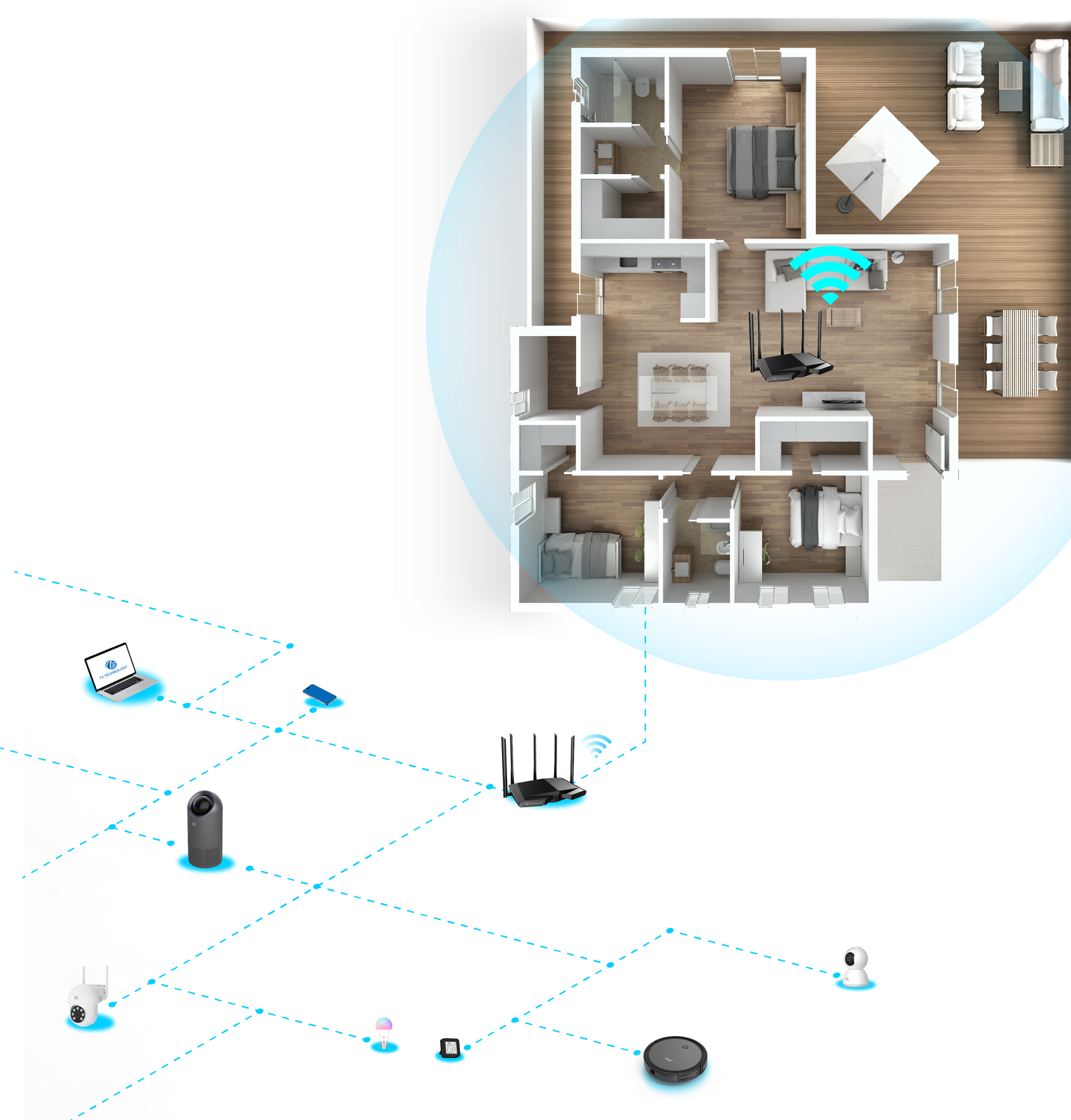
รองรับสูงสุด 200 อุปกรณ์
ตามภาพอ้างอิงพื้นที่ครอบคลุม
* ตัวเลข 280 ตร.ม. มาจากโบรชัวร์และใช้เพื่อการอ้างอิงเท่านั้น พื้นที่ครอบคลุมจริงขึ้นอยู่กับผังบ้าน สิ่งกีดขวาง และตำแหน่งติดตั้ง
พลังสี่คอร์
พลังเบื้องหลัง ทุกการเชื่อมต่อ
หน่วยประมวลผลสี่คอร์ช่วยจัดการกิจกรรมออนไลน์และอุปกรณ์หลายเครื่องพร้อมกัน
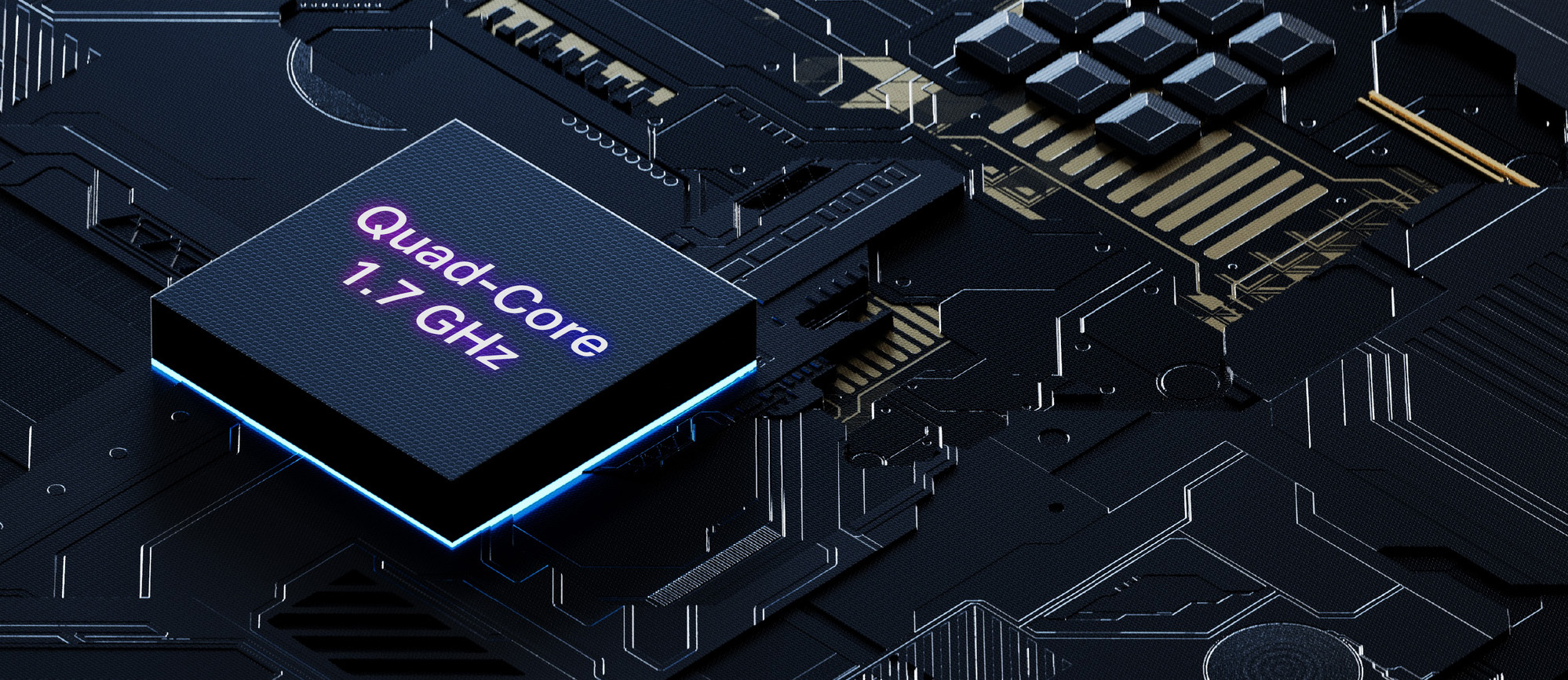
CPU ประสิทธิภาพสูง
ความหน่วงต่ำ
CPU สี่คอร์ Broadcom 1.7 GHz ทำงานร่วมกับช่องสัญญาณ 6 GHz ที่กว้างขึ้นและความจุที่เพิ่มขึ้น เพื่อช่วยยกระดับประสิทธิภาพ
พร้อมรองรับได้มากกว่า
จากบ้านที่มีหลายอุปกรณ์สู่พื้นที่ทำงานที่ไม่หยุดนิ่ง
สัมผัสความแตกต่าง
ช่องสัญญาณที่กว้างขึ้นสำหรับวิดีโอ 4K / 8K และเกม AR / VR

ประสบการณ์ที่สมจริงยิ่งขึ้น
Wi-Fi 6E รองรับอัตราการเชื่อมต่อไร้สายรวมสูงสุด 5,665 Mbps สำหรับเกม AR / VR สตรีมมิง 8K และการสนทนาวิดีโอหลายสายพร้อมกัน ประสบการณ์จริงขึ้นอยู่กับเครือข่ายและอุปกรณ์

เชื่อมต่อพื้นที่ที่กว้างขึ้น
เชื่อมต่อหลายอุปกรณ์และขยายเครือข่ายด้วย Mesh ให้เหมาะกับพื้นที่ของคุณ ภาพพื้นที่ทำงานใช้เพื่อประกอบคำอธิบายเท่านั้น
การติดตั้งและตั้งค่า
ตั้งค่าเป็นเราเตอร์หรือเพิ่มโหนด Mesh
คำแนะนำการเชื่อมต่อและตั้งค่าตามคู่มือผลิตภัณฑ์
การตั้งค่าเราเตอร์
สถานการณ์ที่ 1: ตั้งค่าอุปกรณ์เป็นเราเตอร์
คำแนะนำจากคู่มือ WR2
เชื่อมต่อเราเตอร์กับอินเทอร์เน็ต
นำเข้าชื่อผู้ใช้และรหัสผ่าน PPPoE
- เปิดเครื่องเราเตอร์เดิมและเราเตอร์ใหม่
- ใช้สายอีเทอร์เน็ตเชื่อมต่อพอร์ต WAN ของเราเตอร์เดิมกับพอร์ต LAN 1, 2 หรือ IPTV/3 ของ WR2 เมื่อไฟ LED ของเราเตอร์ใหม่กะพริบอย่างรวดเร็วเป็นเวลา 8 วินาที แสดงว่านำเข้าข้อมูล PPPoE แล้ว
- ถอดการเชื่อมต่อเราเตอร์เดิม
เชื่อมต่อพอร์ต WAN ของ WR2
- ตรวจสอบว่าเปิดเครื่อง WR2 แล้ว
- ใช้สายอีเทอร์เน็ตเชื่อมต่อพอร์ต WAN ของ WR2 กับพอร์ต LAN ของโมเด็มหรือช่องเสียบอีเทอร์เน็ต
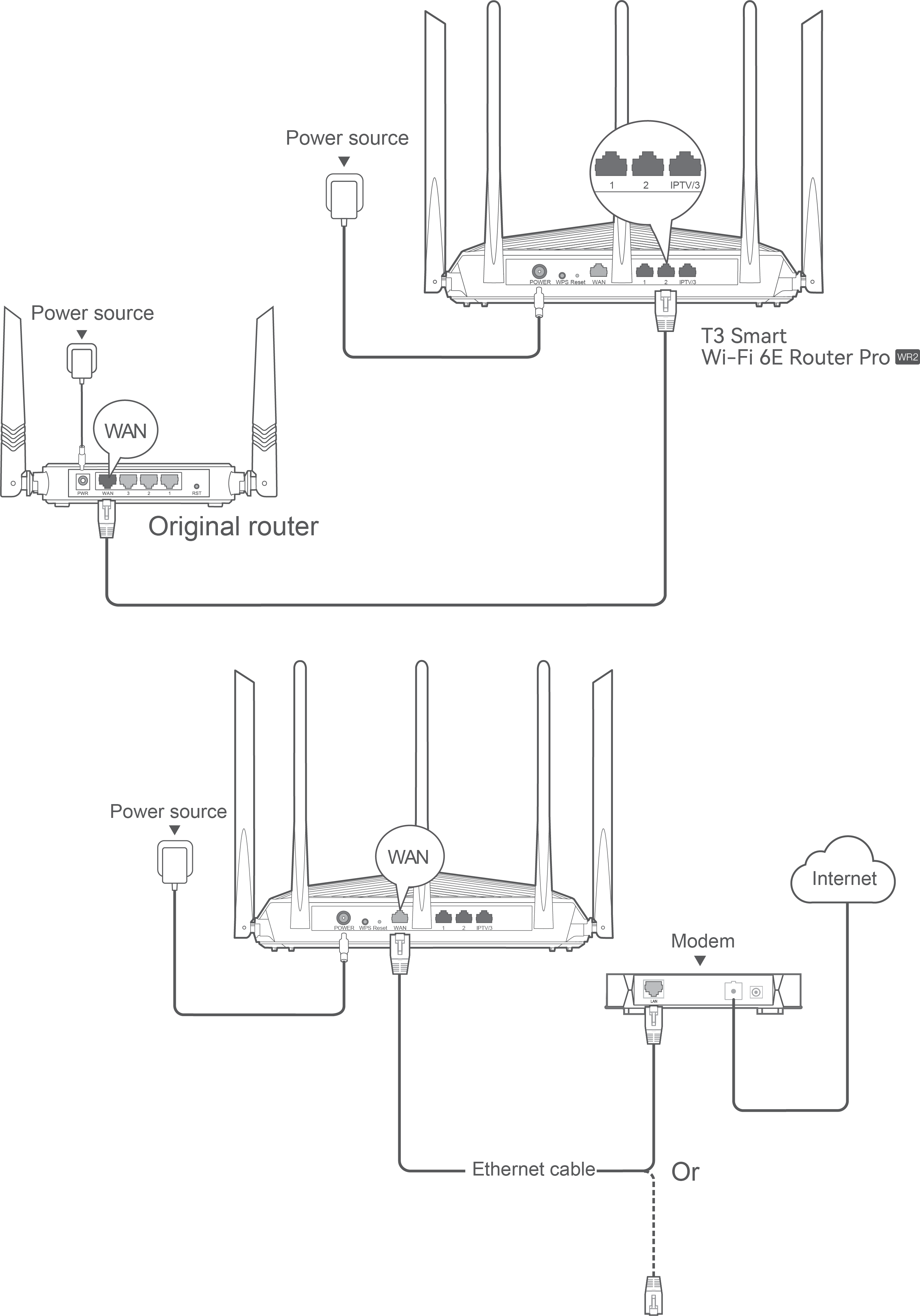 แหล่งจ่ายไฟแหล่งจ่ายไฟเราเตอร์เดิมแหล่งจ่ายไฟพอร์ต WANอินเทอร์เน็ตโมเด็มสายอีเทอร์เน็ตหรือ
การเชื่อมต่ออินเทอร์เน็ต
เชื่อมต่อและตั้งค่าอินเทอร์เน็ต
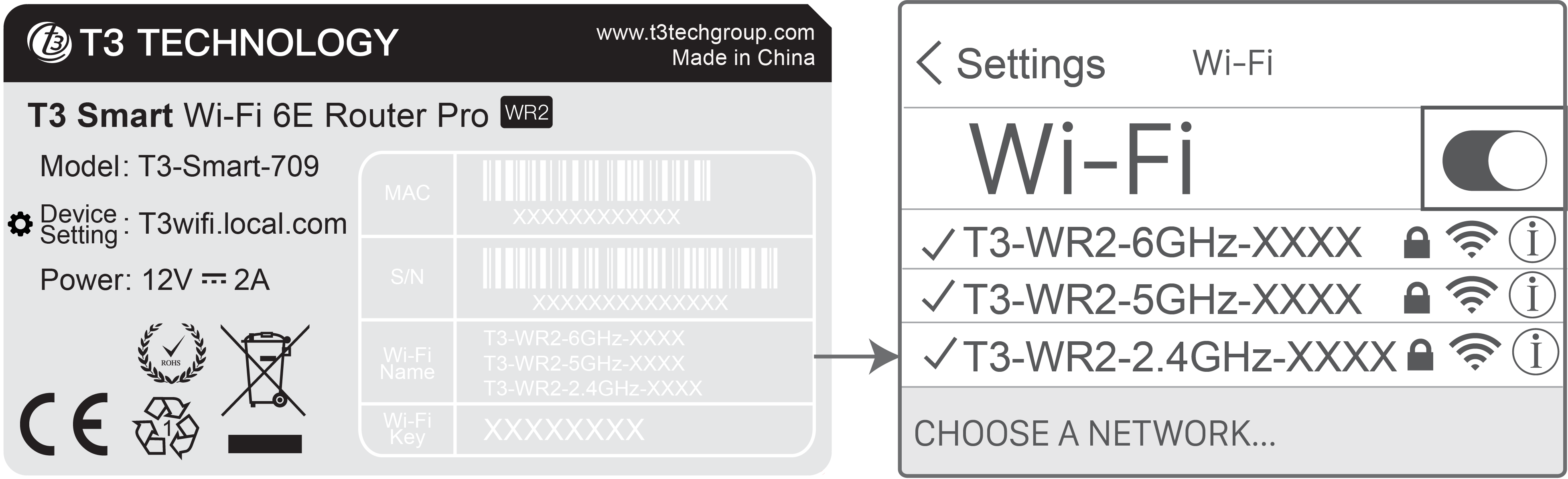
- เชื่อมต่อโทรศัพท์หรืออุปกรณ์ไร้สายอื่นกับ Wi-Fi ของ WR2 โดยใช้ชื่อเครือข่ายและรหัสผ่านบนฉลากด้านล่าง หรือใช้สายอีเทอร์เน็ตเชื่อมต่อคอมพิวเตอร์กับพอร์ต LAN 1, 2 หรือ IPTV/3
- เปิดเบราว์เซอร์แล้วป้อน T3wifi.local.com ในแถบที่อยู่ จากนั้นเลือก Start Now
- เราเตอร์จะตรวจจับประเภทการเชื่อมต่อโดยอัตโนมัติ หากนำเข้าข้อมูล PPPoE แล้ว ให้เลือก Next หากยังไม่ได้นำเข้า ให้เลือกผู้ให้บริการอินเทอร์เน็ตในพื้นที่ ป้อนข้อมูลที่จำเป็น แล้วเลือก Next
- ตั้งชื่อ Wi-Fi รหัสผ่าน Wi-Fi และรหัสผ่านเข้าสู่ระบบเราเตอร์ จากนั้นเลือก Next
 การตั้งค่าเลือกเครือข่าย…
การตั้งค่า Wi-Fi → เลือกเครือข่าย WR2
ที่อยู่สำหรับตั้งค่า: T3wifi.local.com
ไฟเลี้ยง: 12V ⎓ 2A
ชื่อเครือข่าย: T3-WR2-6GHz-XXXX / T3-WR2-5GHz-XXXX / T3-WR2-2.4GHz-XXXX
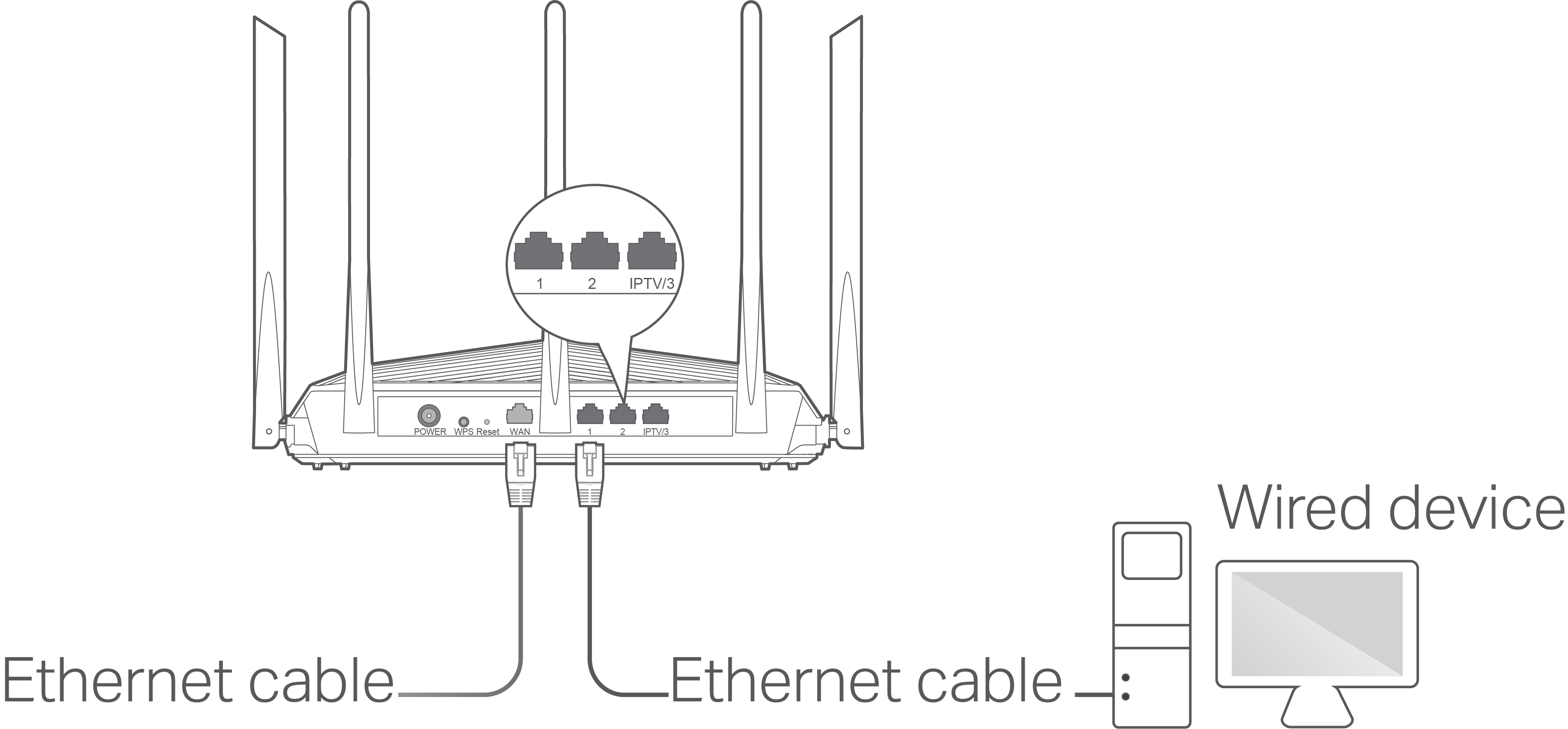 อุปกรณ์แบบใช้สายสายอีเทอร์เน็ตสายอีเทอร์เน็ต
อุปกรณ์ไร้สาย: เชื่อมต่อ Wi-Fi ด้วยชื่อและรหัสผ่านที่ตั้งไว้
1 · เริ่มต้น
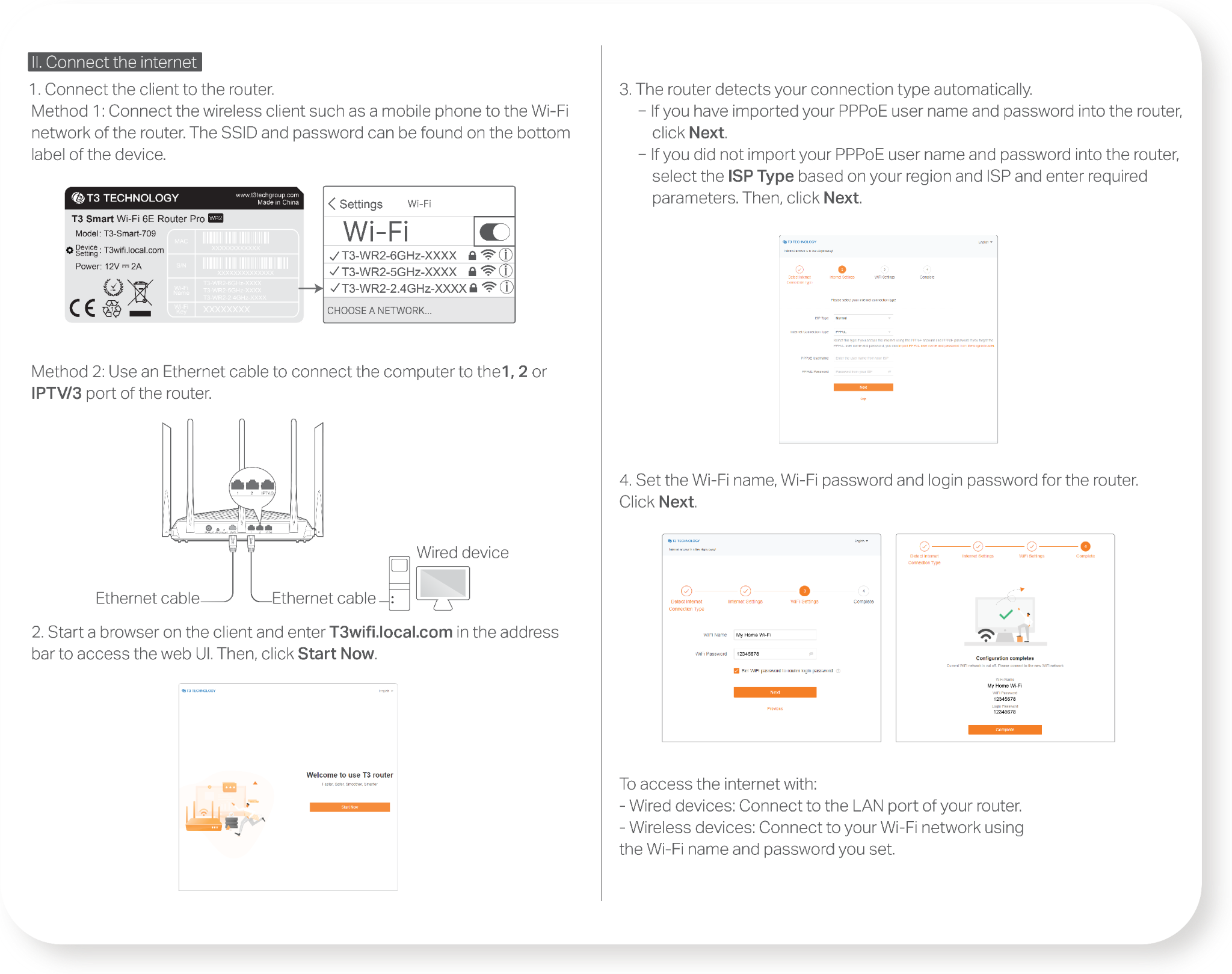
ยินดีต้อนรับสู่เราเตอร์ T3
T3wifi.local.com
เริ่มต้นใช้งาน2 · ตรวจจับการเชื่อมต่อ
การตั้งค่าอินเทอร์เน็ต
- ประเภทผู้ให้บริการ
- เลือกพื้นที่และผู้ให้บริการ
- ชื่อผู้ใช้ PPPoE
- ข้อมูลจากผู้ให้บริการ
- รหัสผ่าน PPPoE
- ข้อมูลจากผู้ให้บริการ
3 · ตั้งค่า Wi-Fi
ตั้งค่าเครือข่ายของคุณ
- ชื่อ Wi-Fi
- ชื่อเครือข่ายที่คุณต้องการ
- รหัสผ่าน Wi-Fi
- ตั้งรหัสผ่านเครือข่าย
- รหัสผ่านเข้าสู่ระบบ
- ตั้งรหัสผ่านเข้าสู่ระบบเราเตอร์
หากหน้าจอตั้งค่ามีตัวเลือกนี้ คุณสามารถใช้รหัสผ่าน Wi-Fi เป็นรหัสผ่านเข้าสู่ระบบได้
ถัดไป4 · เสร็จสิ้น
ตั้งค่าเสร็จสมบูรณ์
เชื่อมต่ออุปกรณ์กับเครือข่าย Wi-Fi ใหม่ด้วยชื่อและรหัสผ่านที่ตั้งไว้
เสร็จสิ้นข้อความในหน้าจอตั้งค่าอ้างอิงจากภาพหน้าจอที่ให้มา เพื่อประกอบคำแนะนำในหน้านี้
เพิ่มโหนด Mesh
สถานการณ์ที่ 2: ตั้งค่าเป็นโหนดเสริม
เพิ่ม WR2 เข้าสู่เครือข่ายเดิม
- วาง WR2 ในตำแหน่งสูงและโล่ง ภายในระยะ 3 เมตรจากโหนดเดิม
- เชื่อมต่ออะแดปเตอร์ไฟ แล้วรอให้ไฟ LED กะพริบสีเขียวช้า ๆ
- กดปุ่ม WPS บน WR2 ค้างไว้ประมาณ 3 วินาทีจนไฟ LED กะพริบสีเขียวอย่างรวดเร็ว ภายใน 2 นาที ให้กดปุ่ม MESH/WPS บนโหนดเดิมค้างไว้ประมาณ 3 วินาที
- เมื่อไฟ LED เป็นสีเขียวค้าง แสดงว่าเชื่อมต่อเครือข่ายสำเร็จ และ WR2 จะเป็นโหนดรอง
ย้ายโหนดไปยังตำแหน่งใช้งาน
- ให้แต่ละคู่โหนดอยู่ห่างกันน้อยกว่า 10 เมตร วางไว้ในที่สูงและมีสิ่งกีดขวางน้อย ห่างจากไมโครเวฟ เตาแม่เหล็กไฟฟ้า และตู้เย็น
- เปิดเครื่องโหนดอีกครั้ง รอให้ไฟ LED กะพริบสีเขียวช้า ๆ แล้วตรวจสอบคุณภาพการเชื่อมต่อจากสีของไฟ
- หากไฟ LED กะพริบสีแดงช้า ๆ ให้ย้ายตำแหน่งโหนดแล้วทำตามขั้นตอนอีกครั้งเพื่อปรับปรุงคุณภาพสัญญาณ
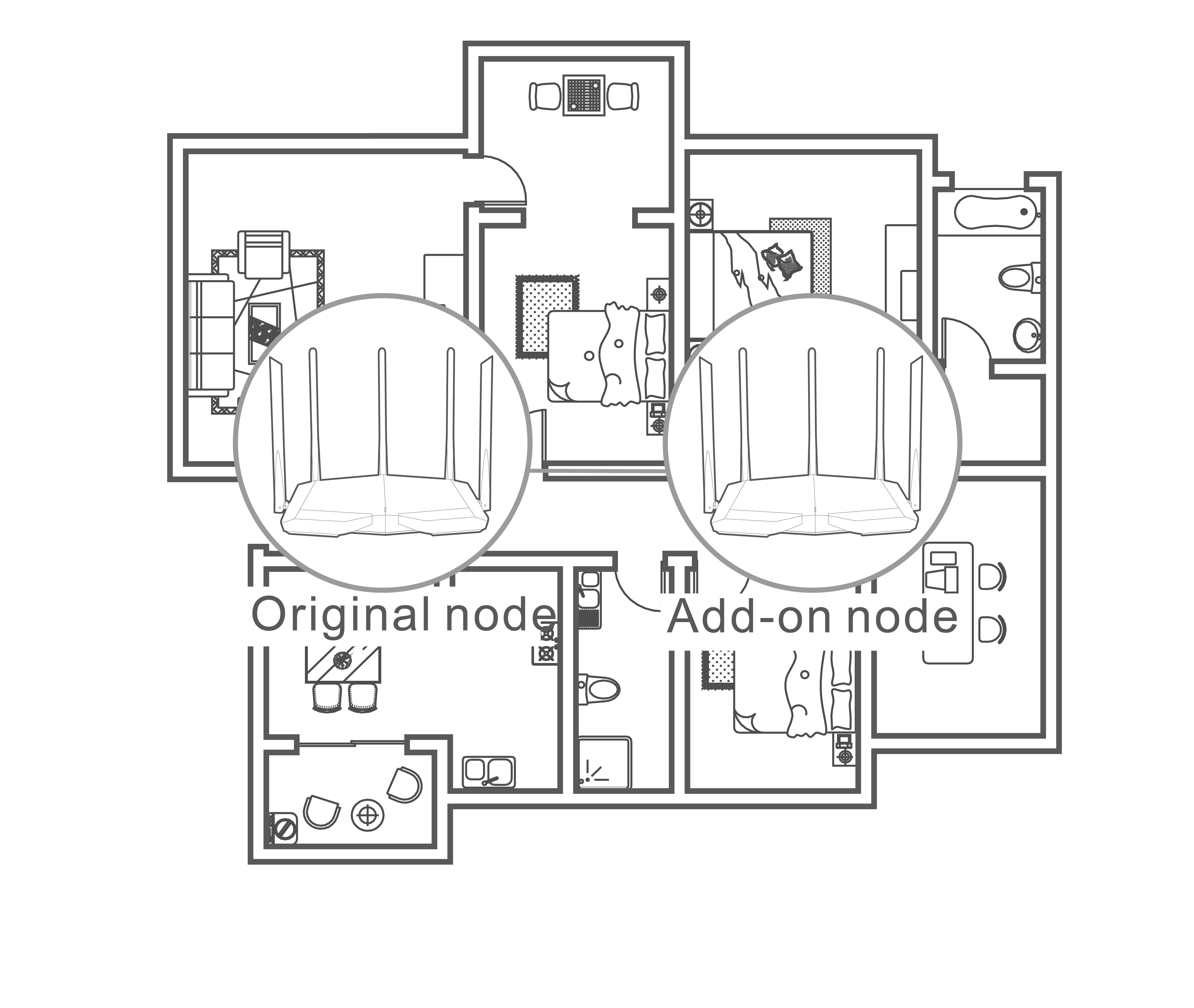 โหนดเดิมโหนดเสริม
คุณภาพดีเยี่ยม
คุณภาพปานกลาง
คุณภาพต่ำ
อุปกรณ์ไร้สาย: ใช้ชื่อและรหัสผ่าน Wi-Fi ของเครือข่ายเดิม
ใส่ใจในทุกรายละเอียด
สำรวจ ทุกมุมมอง
ชม WR2 จากทุกด้าน
ดีไซน์ รายละเอียด และการเชื่อมต่อ
ผ่านมุมมองผลิตภัณฑ์ทั้งห้า
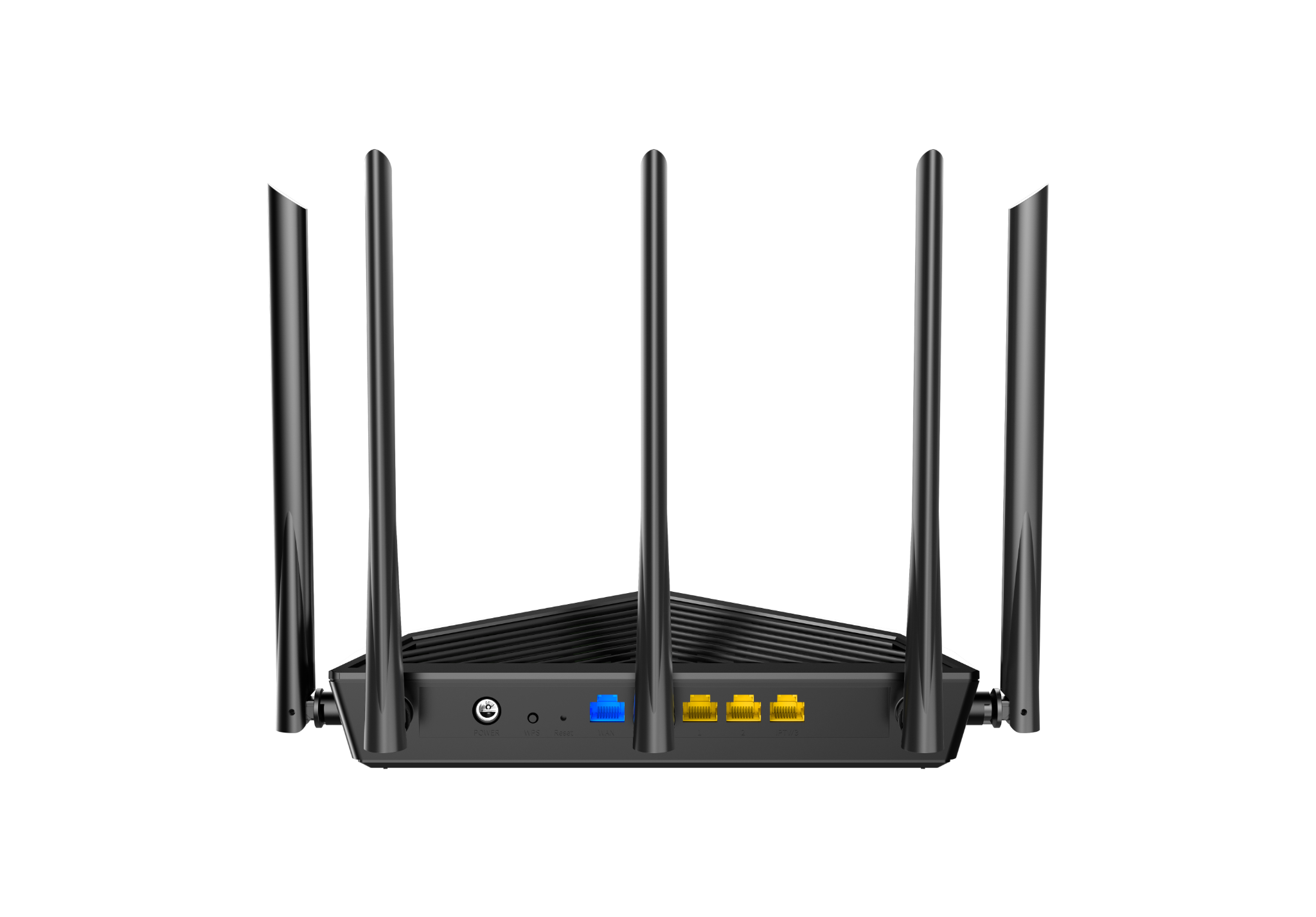
มุมมองด้านหน้า
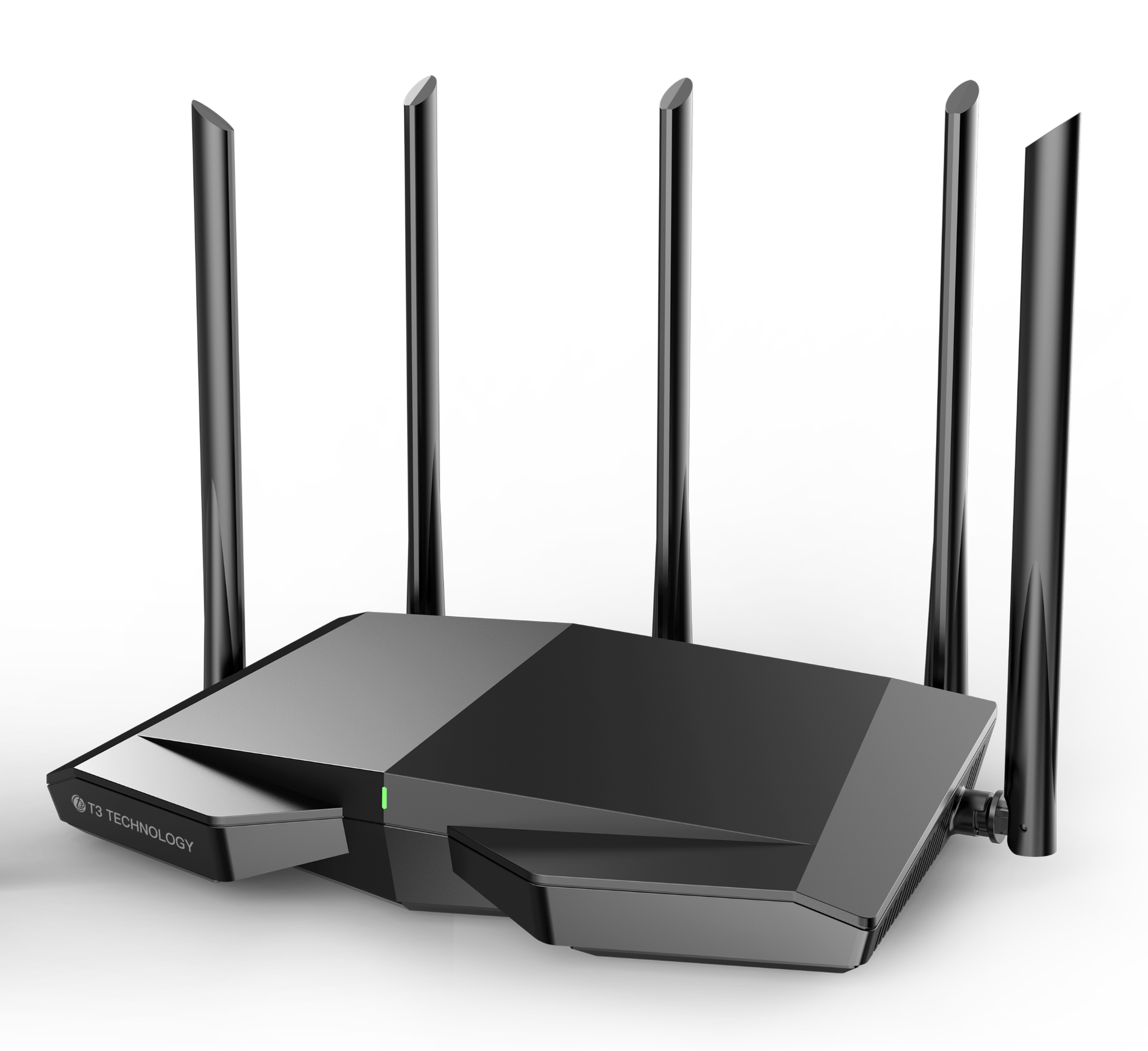
ส่วนประกอบผลิตภัณฑ์
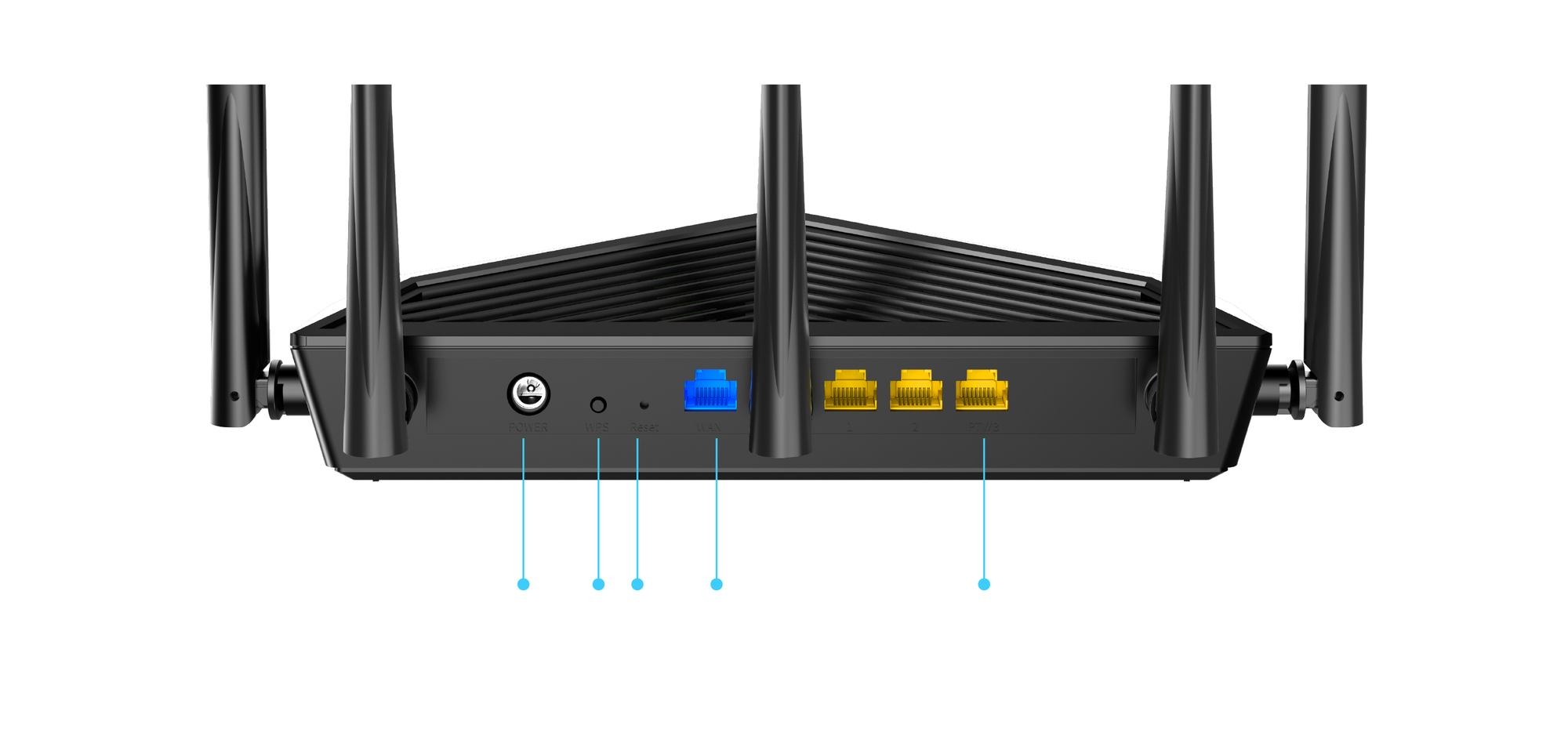
ทุกพอร์ต
พร้อมสำหรับทุกการเชื่อมต่อ
ช่องจ่ายไฟ ปุ่มควบคุม และพอร์ตเครือข่ายที่ด้านหลัง WR2
 12345
12345ข้อมูลจำเพาะทางเทคนิค
| รุ่น | T3-Smart-709 |
|---|---|
| มาตรฐานไร้สาย | IEEE 802.11a/b/g/n/ac/ax; Wi-Fi 6E |
| ย่านความถี่ | 2.4 GHz / 5 GHz / 6 GHz |
| อัตราการเชื่อมต่อสูงสุด | 2.4 GHz: 861 Mbps; 5 GHz: 2,402 Mbps; 6 GHz: 2,402 Mbps |
| จำนวนอุปกรณ์ที่รองรับ | รองรับสูงสุด 200+ อุปกรณ์ ตามโบรชัวร์ |
| แหล่งจ่ายไฟ | อะแดปเตอร์ AC: 100–240V, 50/60Hz; เอาต์พุต: DC 12V / 2A |
| อุณหภูมิขณะใช้งาน / จัดเก็บ | 0–40°C / −40–70°C |
| ขนาด (ยาว × กว้าง × สูง) | 261 × 168 × 60 mm |
| การรับประกัน | 12 เดือน ตามโบรชัวร์ |
ข้อมูลจำเพาะและรูปแบบการใช้งานที่รองรับขึ้นอยู่กับอุปกรณ์ที่เชื่อมต่อและสภาพแวดล้อม โปรดยืนยันรายละเอียดผลิตภัณฑ์กับผู้จำหน่ายก่อนสั่งซื้อ
โลกใหม่แห่งการเชื่อมต่อ
เริ่มต้นที่บ้านของคุณ