
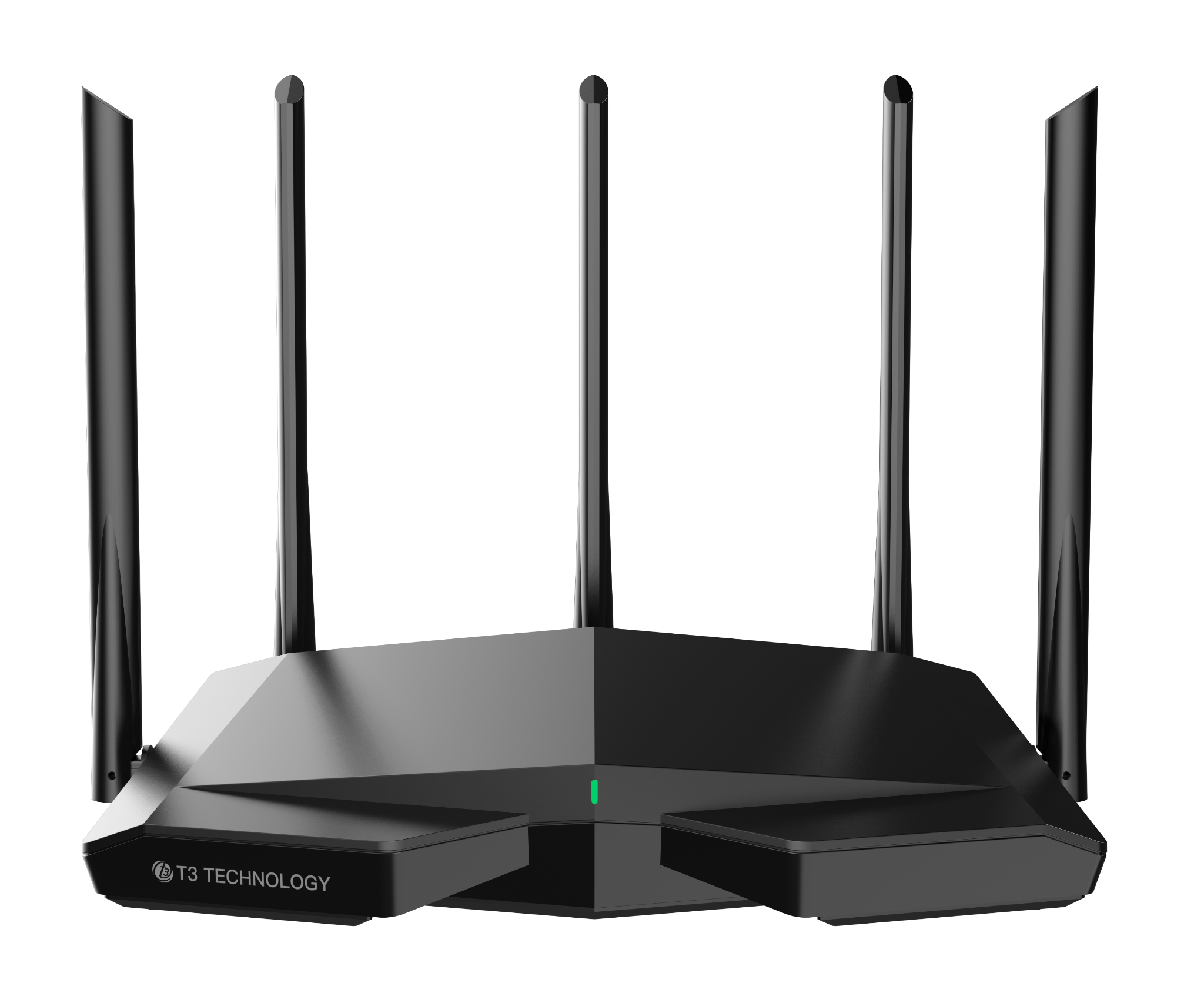
Wi-Fi 6E Router ProWR2
家庭连接体验再升级
搭载三频 Wi-Fi 6E
功能亮点
为每个精彩时刻而生
畅享你的 互联世界
一台路由器,兼顾速度、覆盖和多设备连接。

最高 5.66 Gbps
无线连接速率总和

支持 200+ 台设备
连接多台设备

近零延迟*
快速响应的在线体验
四核处理器
1.7 GHz 四核
广域覆盖
无线网络覆盖你的空间
6 GHz 无线性能
全新频段,更多带宽

支持 4K 流媒体
畅享高清视频

支持 8K 流媒体
为高清内容做好准备

支持 AR / VR
体验沉浸式互动
*“近零延迟”为产品手册中的功能描述。实际延迟取决于设备、网络和使用环境。
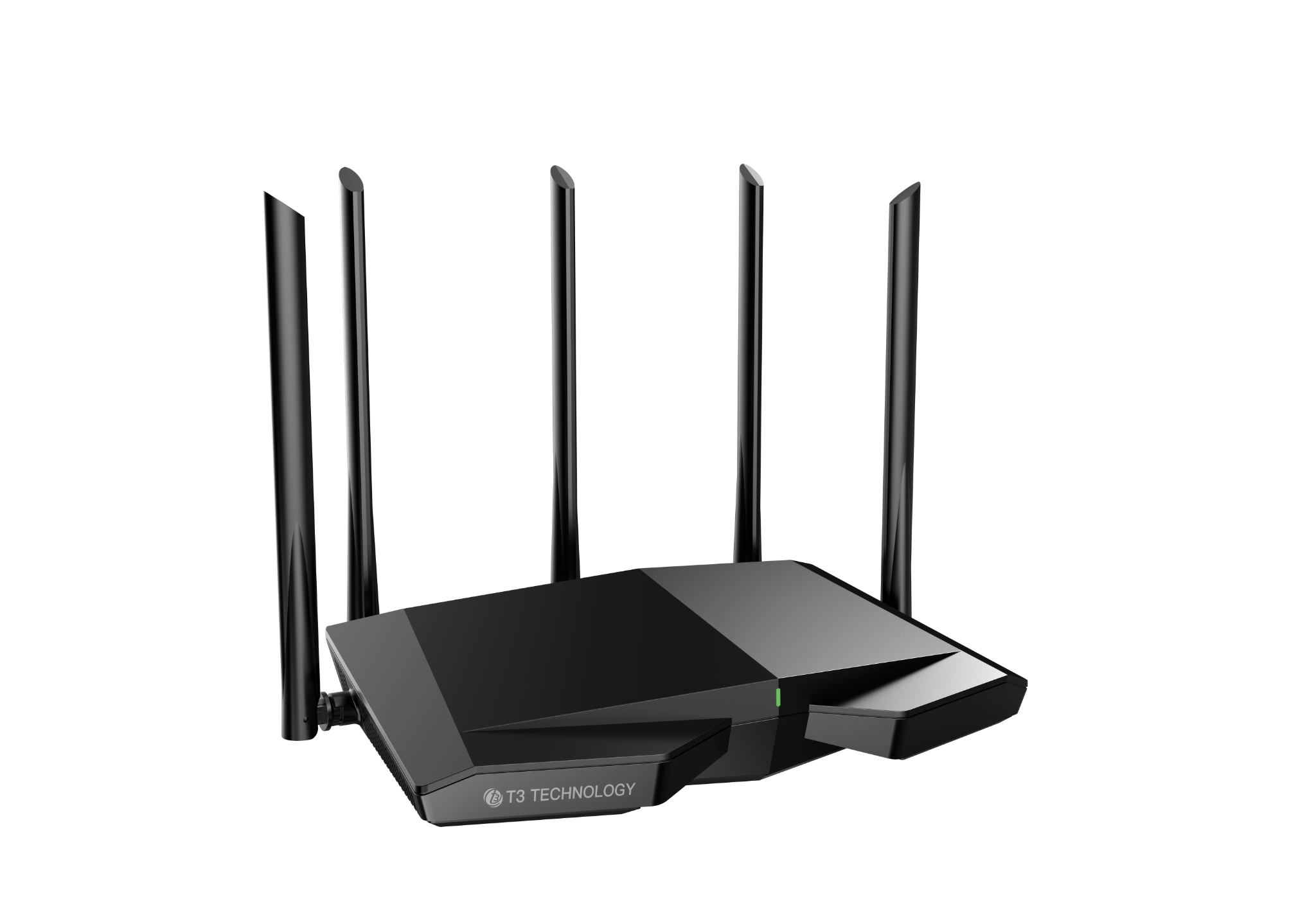
Wi-Fi 6E
多一个频段多一份可能
Wi-Fi 6E 在 2.4 GHz 和 5 GHz 的基础上新增 6 GHz 频段,帮助分配网络连接,满足网页浏览、高清视频和低延迟游戏等需求。
- 三频:2.4 / 5 / 6 GHz
- IEEE 802.11a/b/g/n/ac/ax 标准
- 四核处理器
无线性能
速率最高可达
5.66 Gbps*

上传 / 下载速率最高可达
根据产品资料,以上为三个频段的最高无线连接速率总和。
* 5.66 Gbps 为理论最高无线连接速率总和(约 861 + 2,402 + 2,402 Mbps)。实际速率取决于设备、距离、障碍物、干扰及互联网服务。
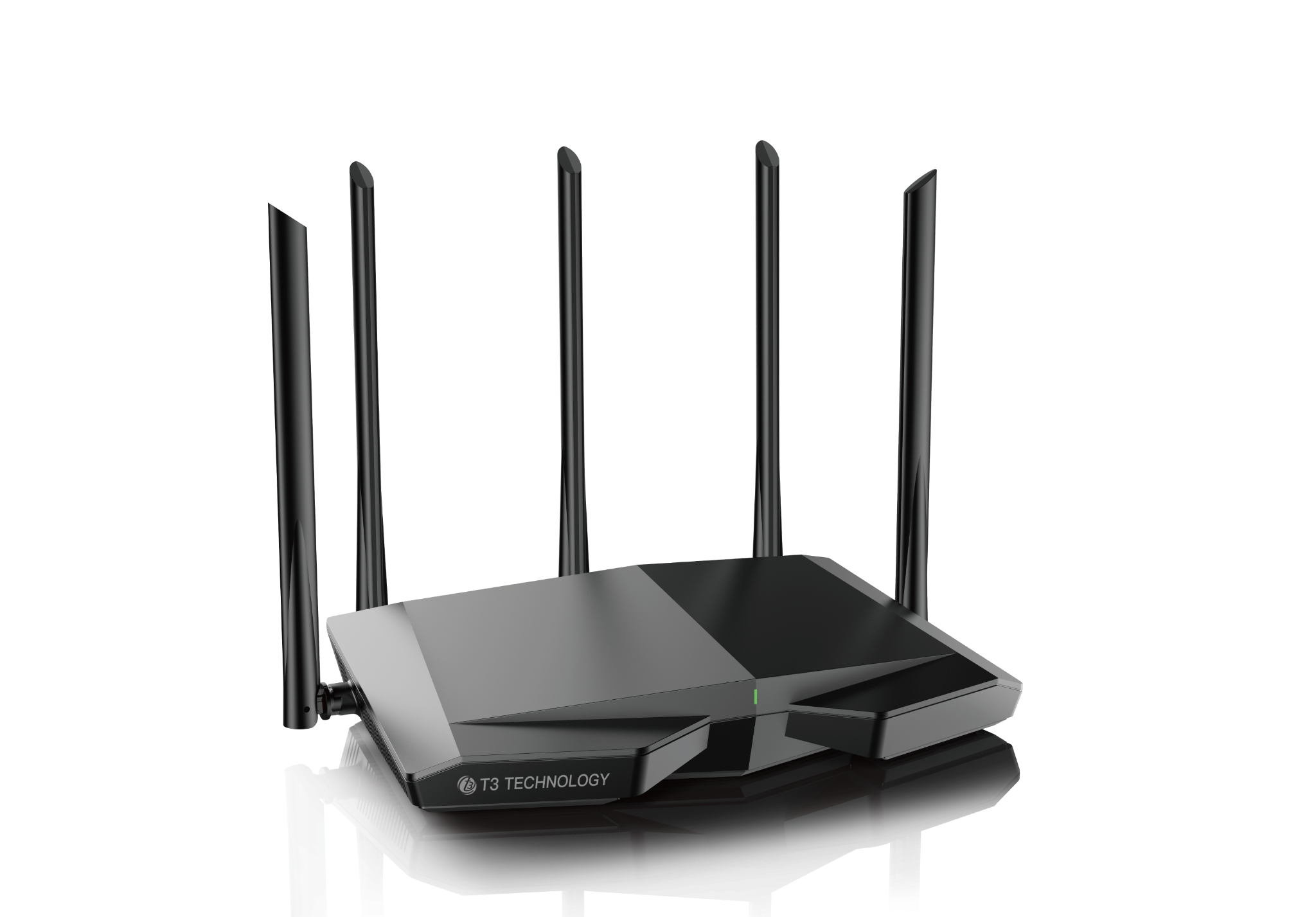
网络覆盖
更广覆盖连接家中每个角落
围绕家中的各个角落规划网络,按需添加 Mesh 节点扩展覆盖。实际效果取决于户型、墙体和安装位置。
广域覆盖
连接全屋
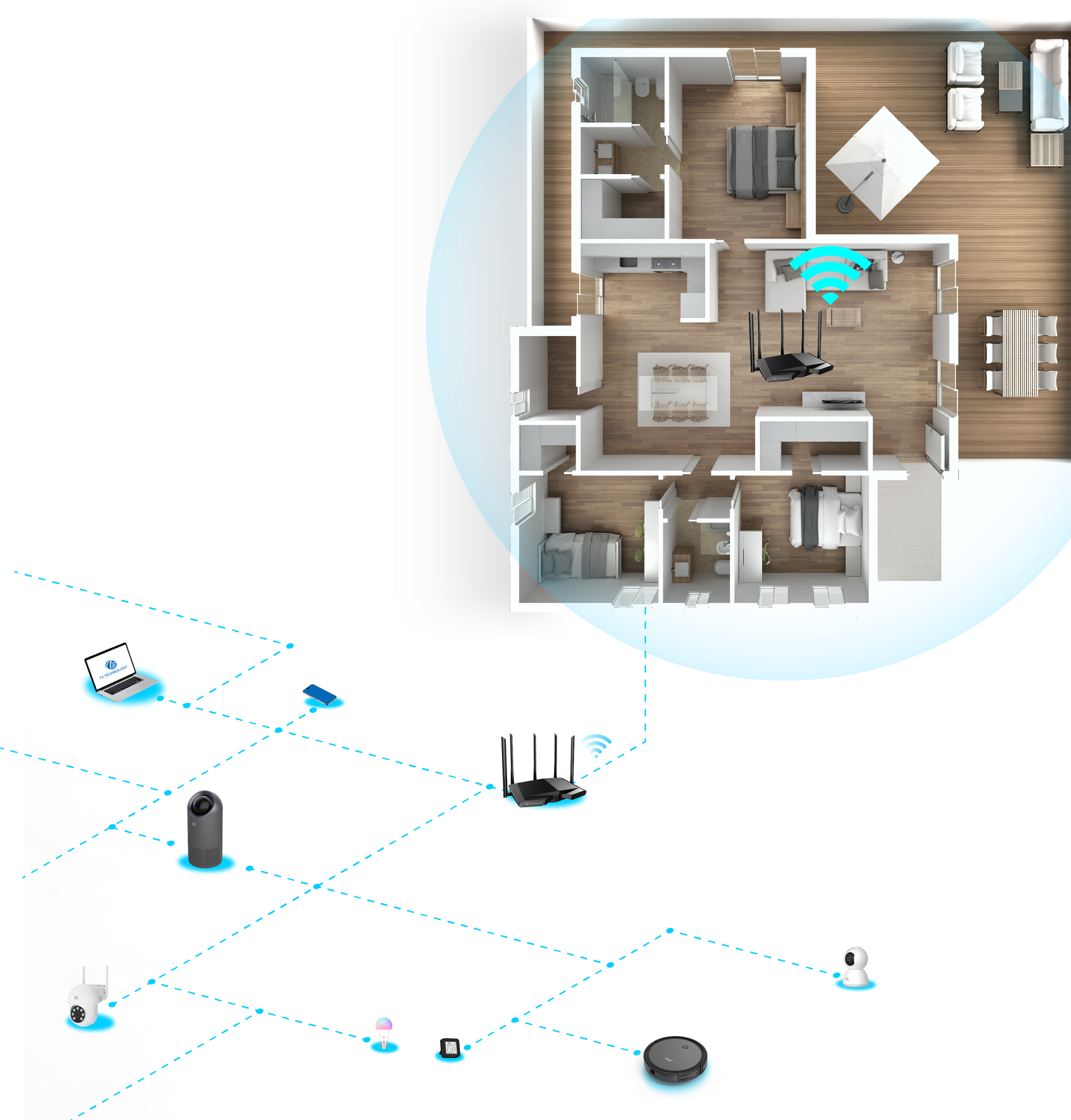
最多支持 200 台设备
以覆盖示意资料为准
* 280 平方米数据来自产品手册,仅供参考。实际覆盖范围取决于户型、障碍物和安装位置。
四核动力
强劲动力,支撑 每一次连接
四核处理器帮助同时处理多种在线活动和多台设备的连接。
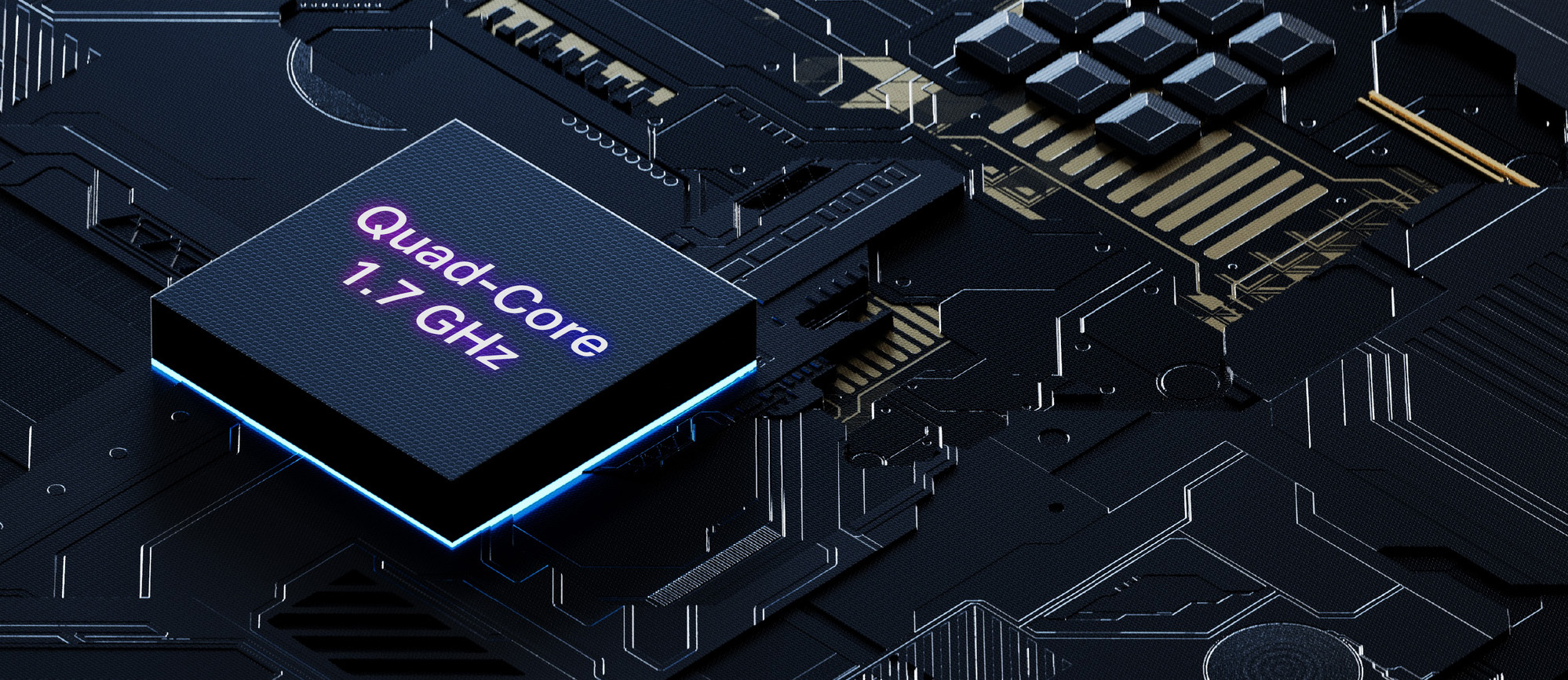
高性能 CPU
低延迟
1.7 GHz 博通四核 CPU,结合更宽的 6 GHz 信道与更高容量,助力提升性能。
满足更多场景
从多设备家庭到高效运转的工作空间
体验不同
更宽信道,支持 4K / 8K 视频与 AR / VR 游戏。

更沉浸的体验
Wi-Fi 6E 支持最高 5,665 Mbps 的无线连接速率总和,适用于 AR / VR 游戏、8K 流媒体和多路同时视频通话。实际体验取决于网络和设备。

连接更大空间
连接多台设备,并通过 Mesh 扩展网络以适应你的空间。工作场景图片仅作示意。
安装与设置
设为路由器,或添加 Mesh 节点
依据产品手册整理的连接与设置说明。
路由器设置
场景一:将设备设为路由器
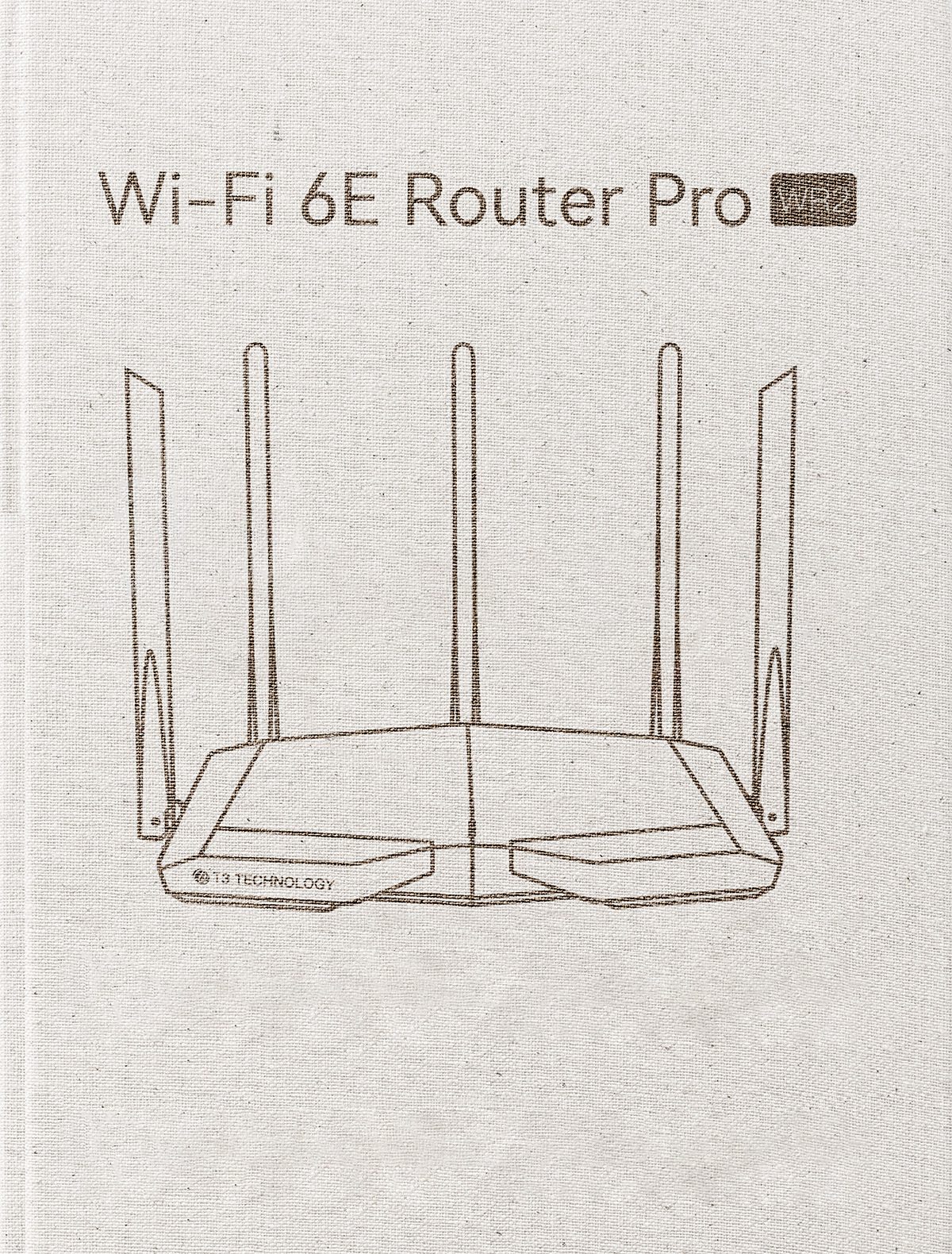
WR2 手册使用提示
将路由器连接至互联网
导入 PPPoE 用户名和密码
- 为原路由器和新路由器接通电源。
- 使用网线将原路由器的 WAN 接口连接至 WR2 的 LAN 1、LAN 2 或 IPTV/3 接口。当新路由器的 LED 指示灯快速闪烁 8 秒后,PPPoE 信息即已导入。
- 断开原路由器的连接。
连接 WR2 的 WAN 接口
- 确保 WR2 已开机。
- 使用网线将 WR2 的 WAN 接口连接至调制解调器的 LAN 接口或墙上的以太网插座。
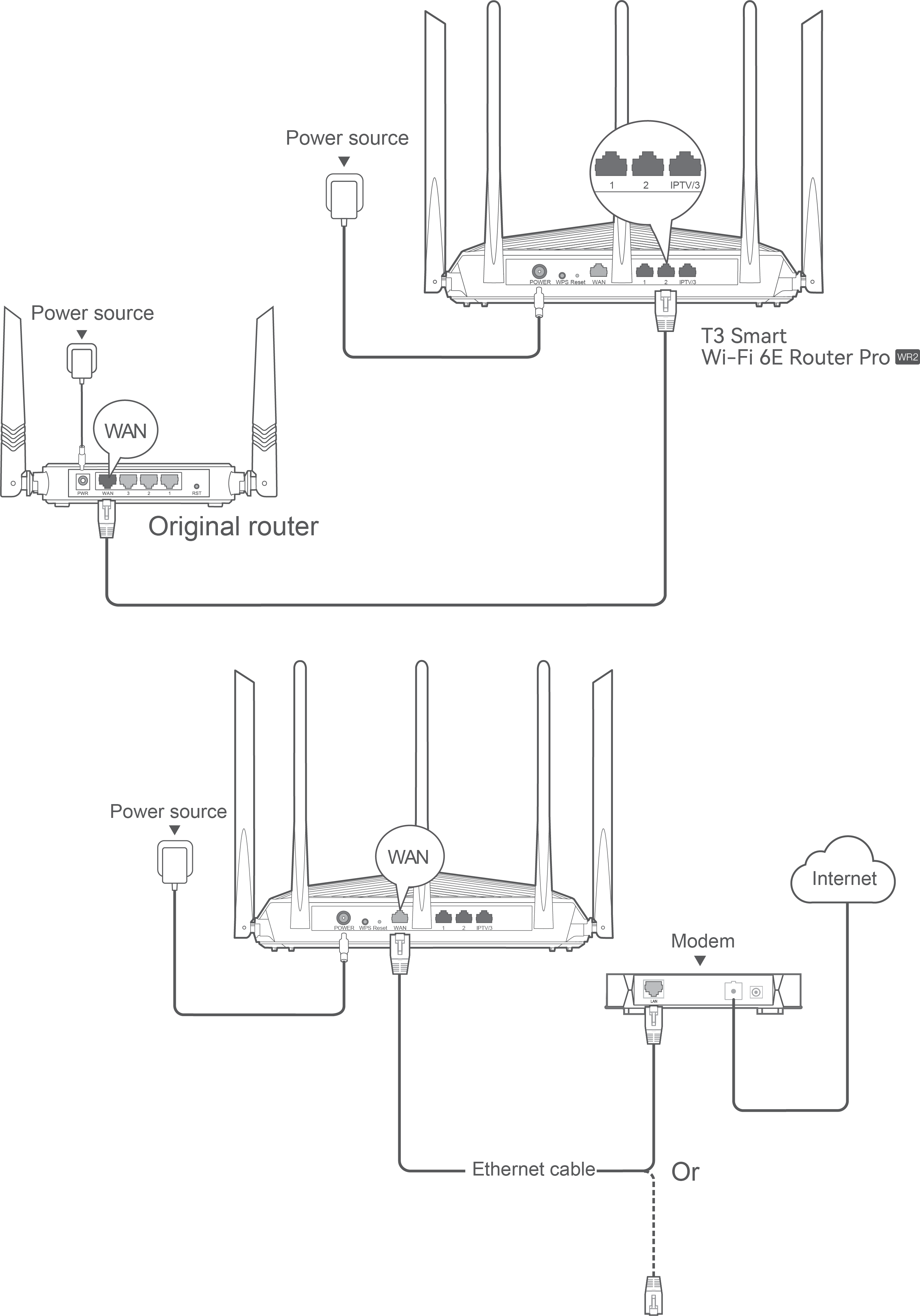 电源电源原路由器电源WAN 接口互联网调制解调器网线或
互联网连接
连接并配置互联网
- 使用底部标签上的网络名称和密码,将手机或其他无线设备连接至 WR2 Wi-Fi。也可使用网线将电脑连接至 LAN 1、LAN 2 或 IPTV/3 接口。
- 打开浏览器,在地址栏输入 T3wifi.local.com ,然后选择“立即开始”。
- 路由器会自动检测连接类型。如果已导入 PPPoE 信息,选择“下一步”;否则,选择所在地区的互联网服务提供商,输入所需信息后选择“下一步”。
- 设置 Wi-Fi 名称、Wi-Fi 密码和路由器登录密码,然后选择“下一步”。
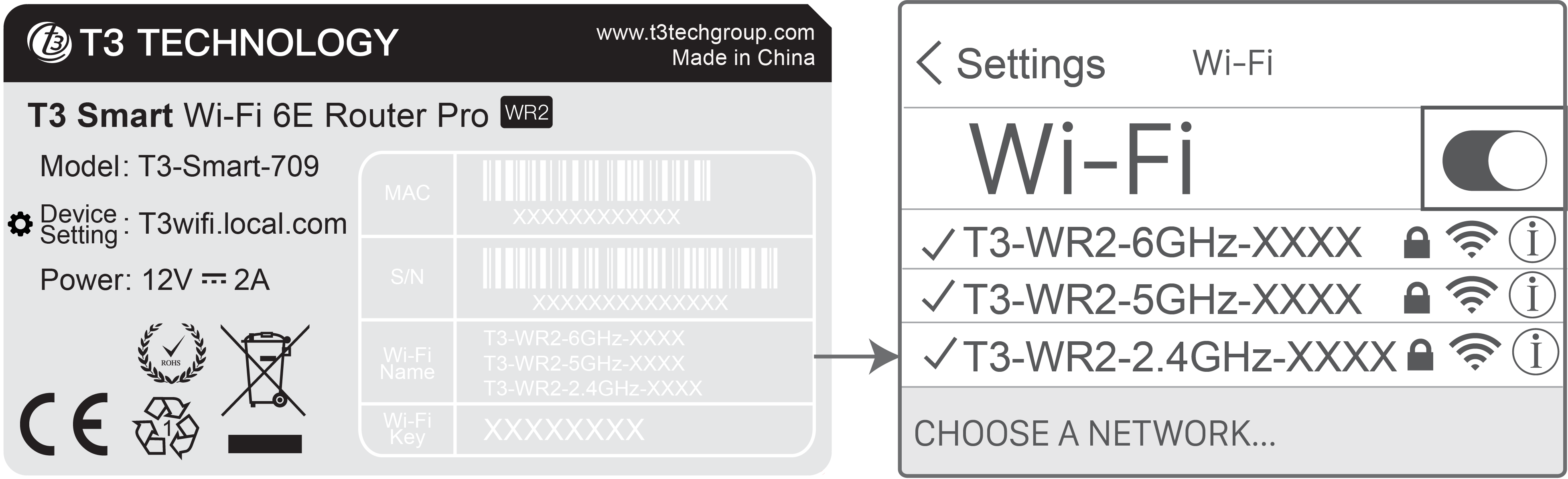 设置选择网络…
Wi-Fi 设置 → 选择 WR2 网络
设置地址:T3wifi.local.com
电源:12V ⎓ 2A
网络名称:T3-WR2-6GHz-XXXX / T3-WR2-5GHz-XXXX / T3-WR2-2.4GHz-XXXX
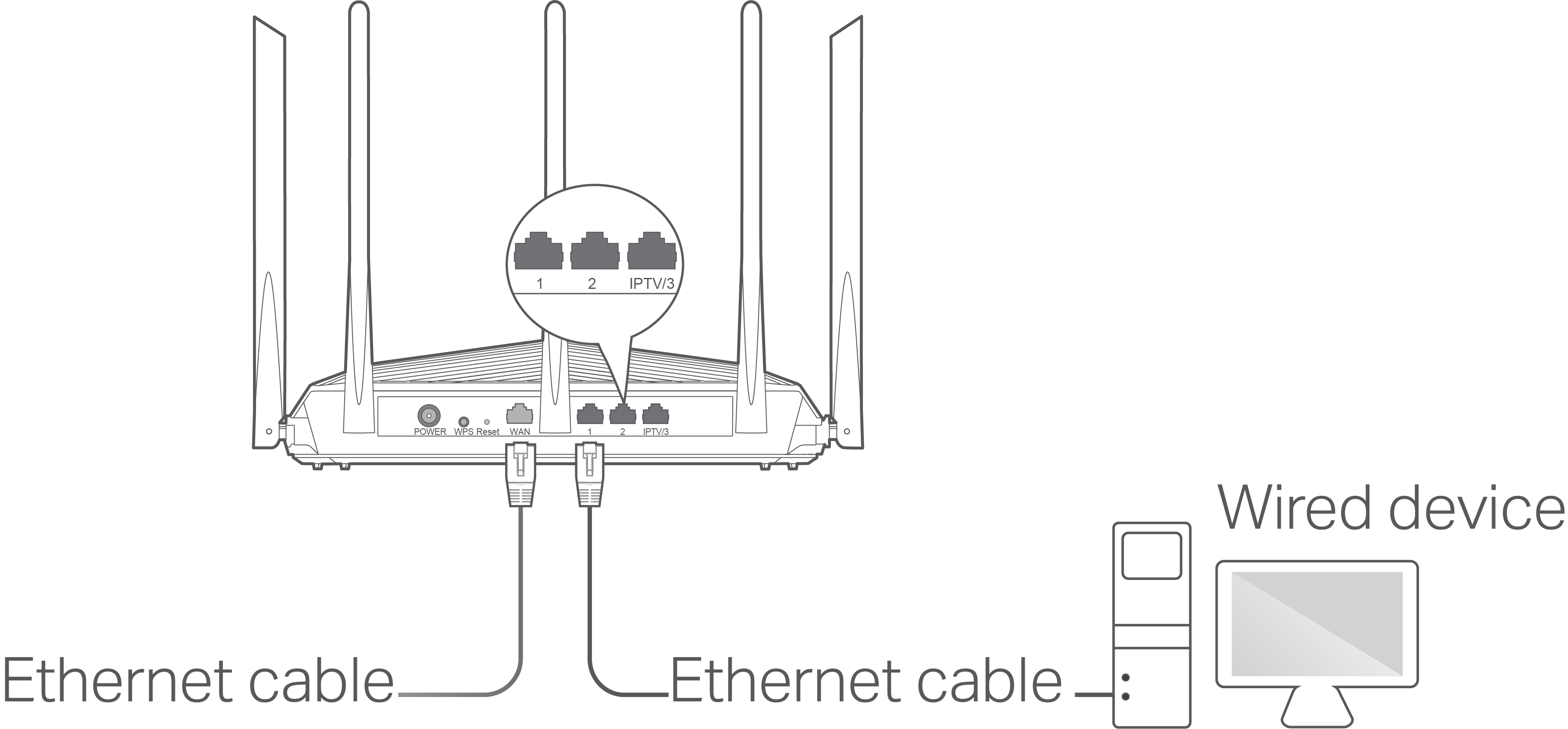 有线设备网线网线
无线设备:使用已设置的名称和密码连接 Wi-Fi。
1 · 开始设置
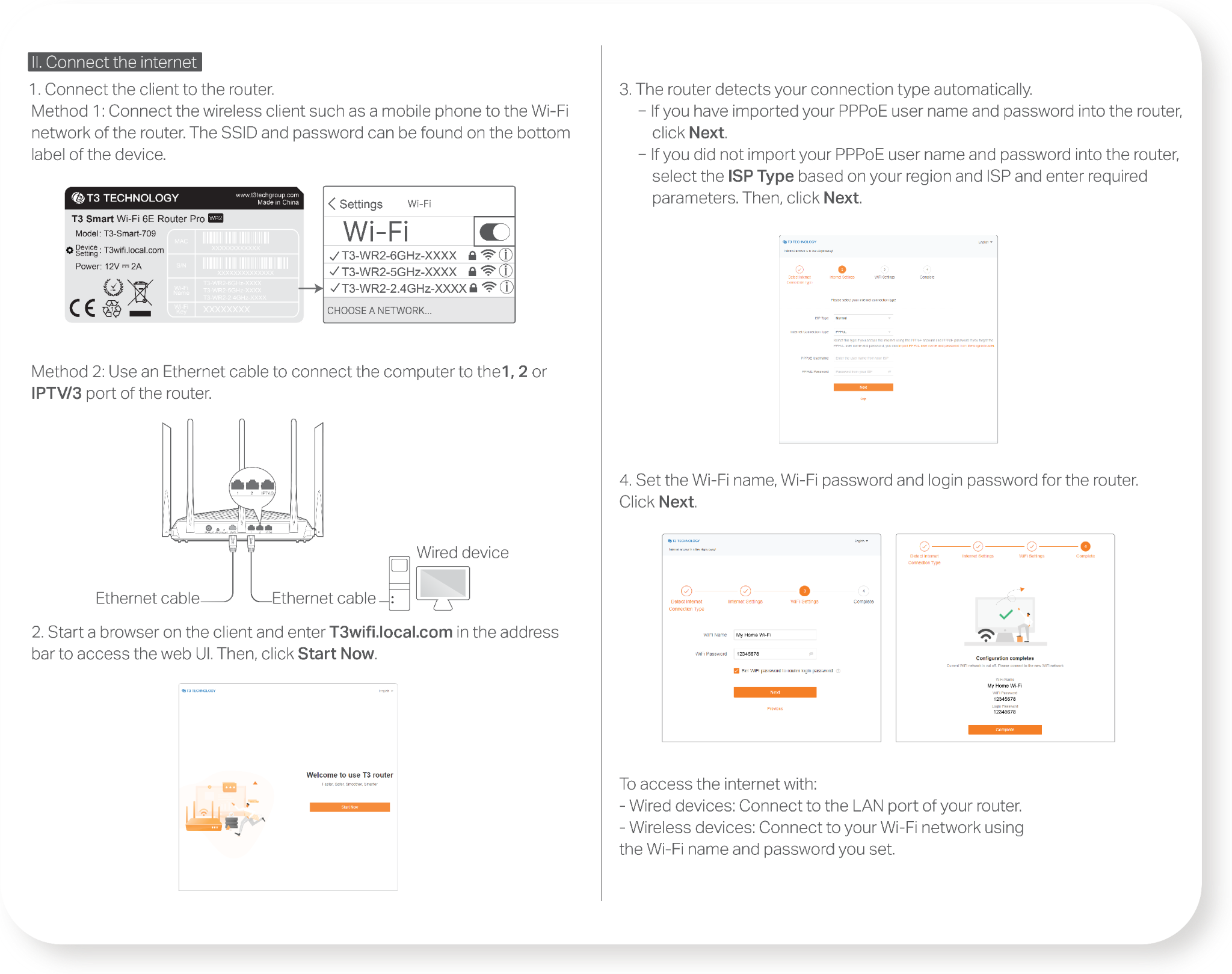
欢迎使用 T3 路由器
T3wifi.local.com
2 · 检测连接
互联网设置
- 服务提供商类型
- 选择地区和服务提供商
- PPPoE 用户名
- 由服务提供商提供的信息
- PPPoE 密码
- 由服务提供商提供的信息
3 · Wi-Fi 设置
设置网络
- Wi-Fi 名称
- 你希望使用的网络名称
- Wi-Fi 密码
- 设置网络密码
- 登录密码
- 设置路由器登录密码
如果设置界面提供此选项,可将 Wi-Fi 密码同时用作登录密码。
4 · 完成
配置完成
使用已设置的名称和密码,将设备连接至新的 Wi-Fi 网络。
设置界面文字依据所提供的截图整理,用于配合本页的操作说明。
添加 Mesh 节点
场景二:设为扩展节点
将 WR2 加入现有网络
- 将 WR2 放在距离现有节点 3 米以内的较高、开阔位置。
- 连接电源适配器,等待 LED 指示灯缓慢闪烁绿光。
- 按住 WR2 的 WPS 按钮约 3 秒,直到 LED 指示灯快速闪烁绿光。在 2 分钟内,按住现有节点的 MESH/WPS 按钮约 3 秒。
- 当 LED 指示灯变为绿色常亮时,组网成功,WR2 成为次级节点。
将节点移至使用位置
- 每两个节点之间的距离应小于 10 米。将节点置于较高、障碍物较少的位置,并远离微波炉、电磁炉和冰箱。
- 重新为节点接通电源,等待 LED 指示灯缓慢闪烁绿光,再根据指示灯颜色检查连接质量。
- 如果 LED 指示灯缓慢闪烁红光,请调整节点位置并重复上述步骤,以改善信号质量。
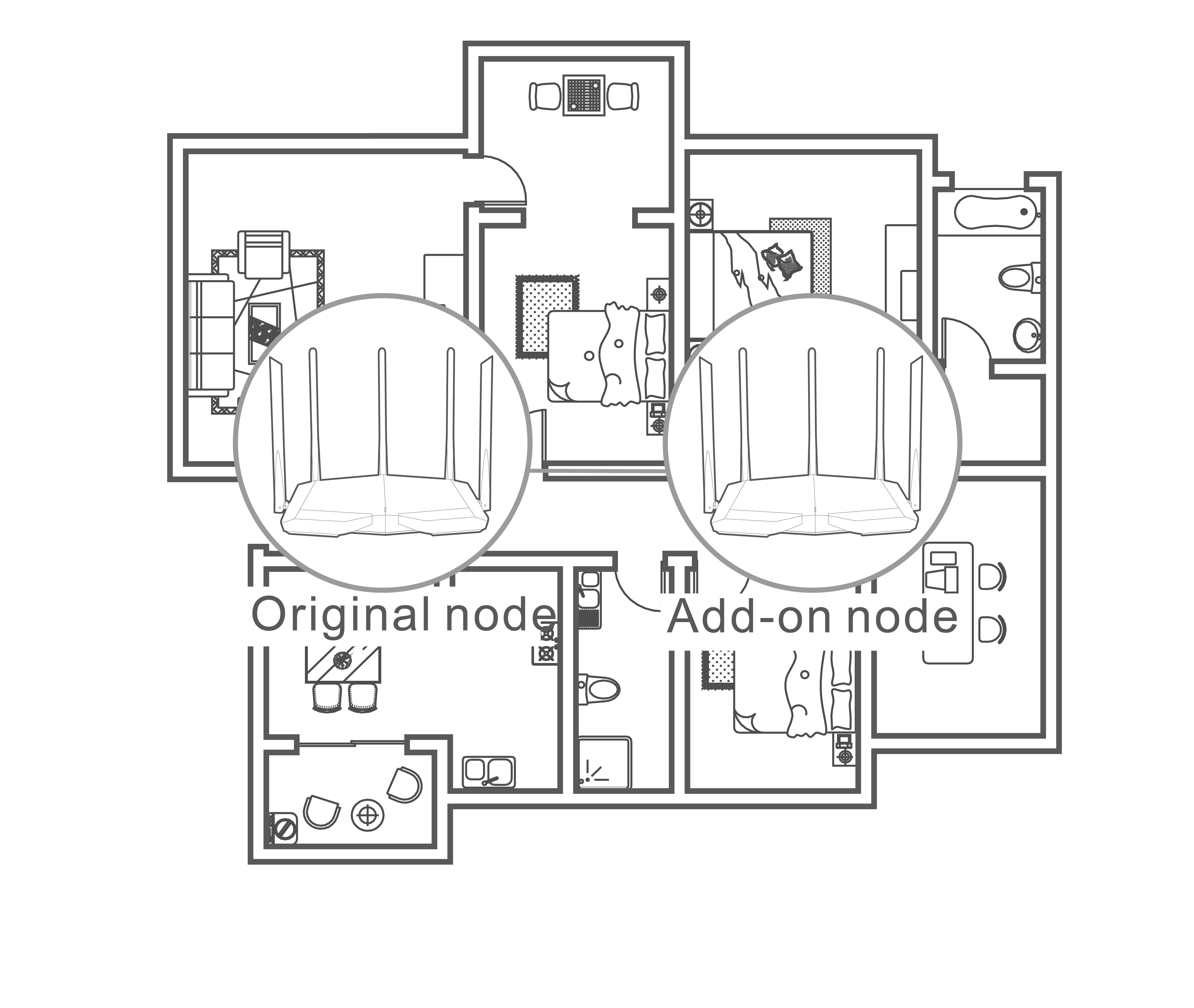 原有节点扩展节点
连接质量优秀
连接质量一般
连接质量较差
无线设备:使用现有网络的 Wi-Fi 名称和密码。
细节设计
探索 每个角度
欣赏 WR2 的每一面
设计、细节与接口
尽在五个产品视角中
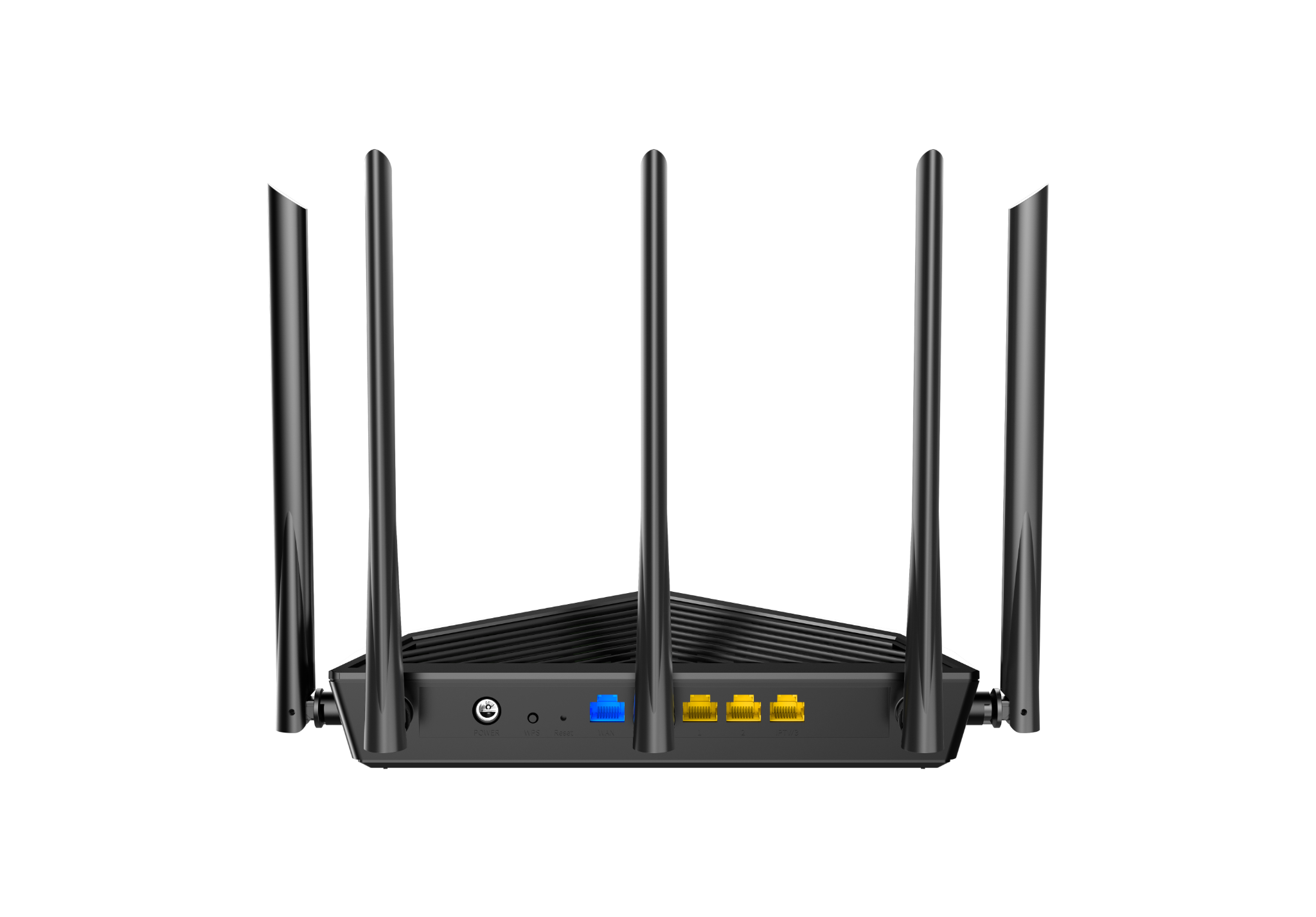
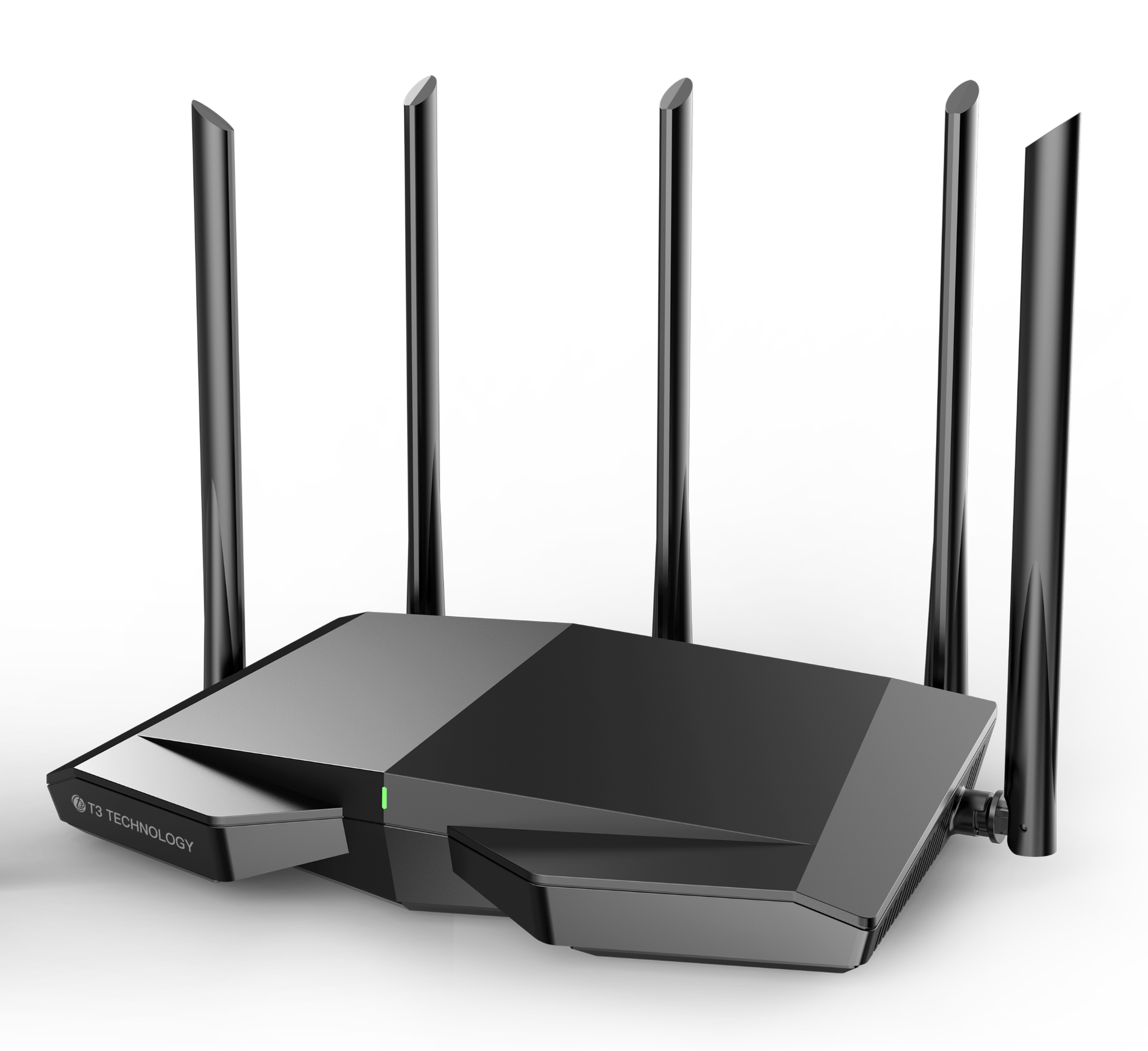
正面视图
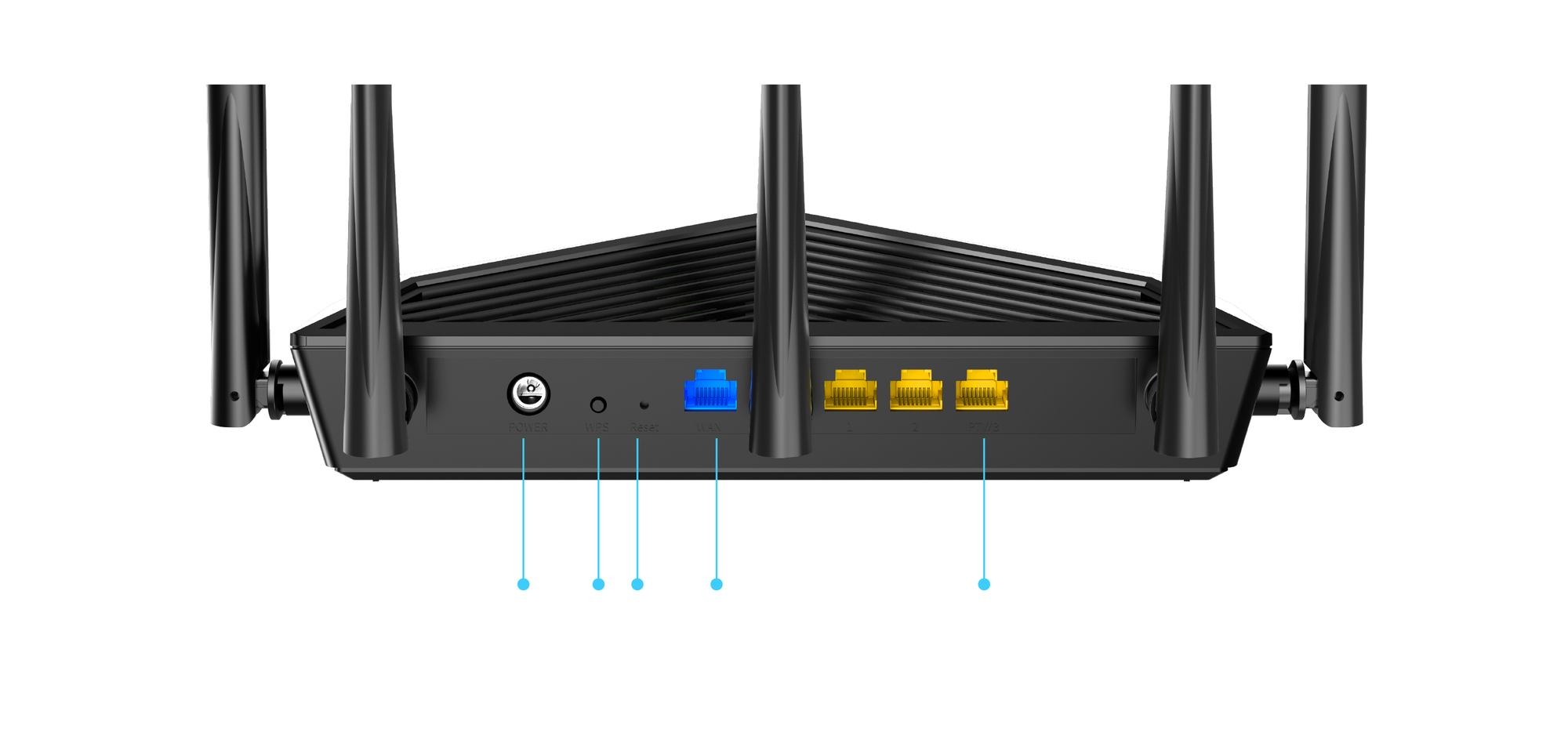
产品组件
每一个接口
让每一次连接各就其位
WR2 背面的电源输入、控制按钮和网络接口。
 12345
12345技术规格
| 型号 | T3-Smart-709 |
|---|---|
| 无线标准 | IEEE 802.11a/b/g/n/ac/ax; Wi-Fi 6E |
| 频段 | 2.4 GHz / 5 GHz / 6 GHz |
| 最高连接速率 | 2.4 GHz: 861 Mbps; 5 GHz: 2,402 Mbps; 6 GHz: 2,402 Mbps |
| 支持设备数量 | 根据产品手册,最多支持 200+ 台设备 |
| 电源 | 交流适配器:100–240V,50/60Hz;输出:DC 12V / 2A |
| 工作 / 存储温度 | 0–40°C / −40–70°C |
| 尺寸(长 × 宽 × 高) | 261 × 168 × 60 mm |
| 保修 | 根据产品手册,保修 12 个月 |
规格及支持的用途取决于连接设备和使用环境。订购前请向零售商确认产品详情。
开启互联新世界
从你的家开始